Инсталация на Ubuntu 14.04 server – Част четвърта – samba (Windows file share), NFS (Network File System)
Инсталация на samba (Windows file share)
1. samba anonymous
sudo apt-get install sambaКато за начало ще създадем мрежова директория в която могат да копират и трият всички участници в мрежата. Ще я кръстим anonymous за да е ясно, че не е нужно да се логваме.
Първо ще съхраним оригиналния конфигурационен файл с друго име:
sudo mv /etc/samba/smb.conf /etc/samba/smb.conf.backСлед това ще създадем нов конфигурационен файл:
sudo nano /etc/samba/smb.confВ който ще копираме следните елементи:
[global]
workgroup = WORKGROUP
server string = Samba Server %v
netbios name = ubuntu
security = user
map to guest = bad user
dns proxy = no

[Anonymous]
path = /samba/anonymous
browsable =yes
writable = yes
guest ok = yes
read only = no
Трябва да създадем въпросната директория защото тя не съществува:
sudo mkdir -p /samba/anonymousДа опишем права в нея д могат всички да копират и трият:
sudo chmod -R 0777 /samba/anonymous/И да рестартираме демона за да могат да влязат промените в сила:
sudo service smbd restartКак ще се свържем с Ubuntu desktop към мрежовата директория:
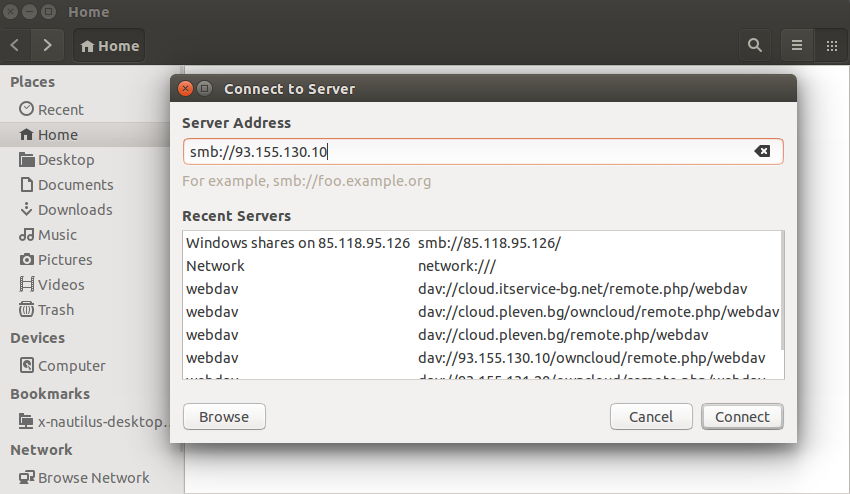
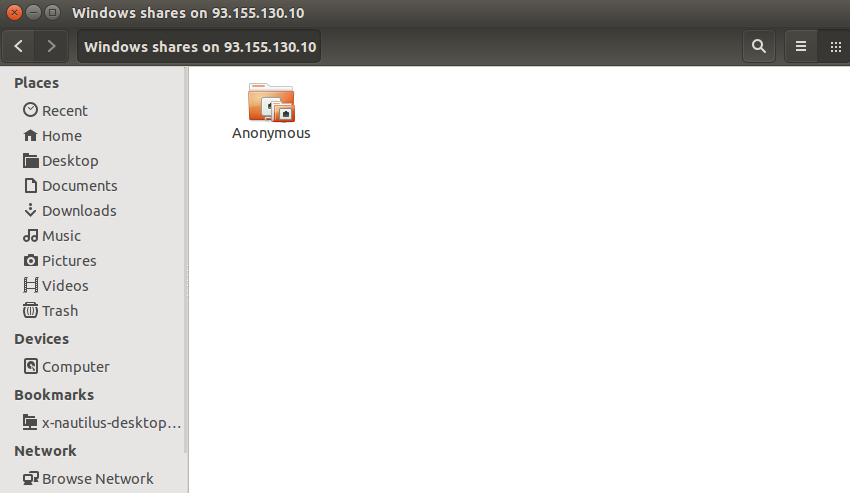
Отваряме файловия мениджър и от менюто file избираме connect to server…
2. samba security
За да защитим определена директория с потребител и парола първо трябва да създадем такъв в samba с командата:
samyil@host2:~$ sudo smbpasswd -a samyil
New SMB password:
Retype new SMB password:
Added user samyil.
След което трябва да създадем директорията:
sudo mkdir -p /samba/samyilДа променим правата за копиране и триене на потребителя и да опишем кой е соббственика на директорията:
cd /samba/
sudo chmod -R 0770 samyil/
sudo chown -R samyil:samyil samyil/
След което отваряме конфигурационния файл:
sudo nano /etc/samba/smb.confИ добавяме следните редове:
[samyil]
path = /samba/samyil
valid users = samyil
guest ok = no
writable = yes
browsable = yes
Рестартираме демона за да влзат промените в сила:
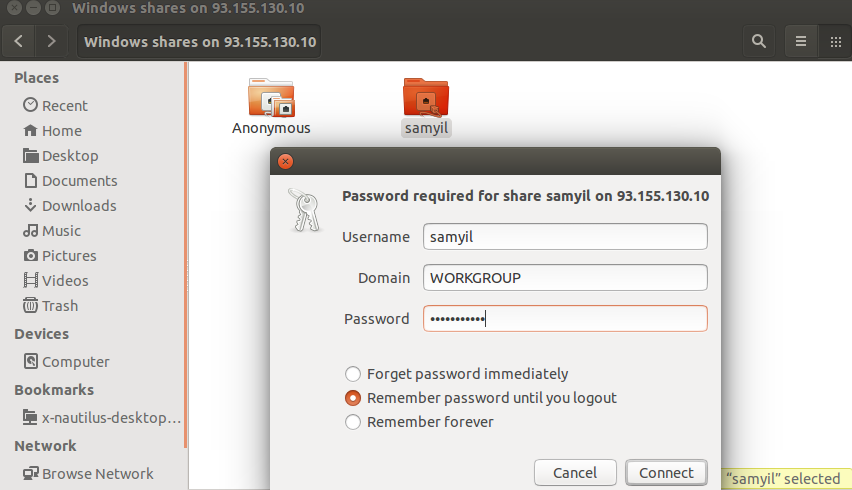
sudo service smbd restartВече сме готови да се логнем в директорията:
Инсталация на NFS (Network File System)
nfs server
sudo apt-get install nfs-kernel-serverВ конфигурационня файл на nfs сървъра трябва да добавим директорията която ще споделим:
sudo nano /etc/exportsТова е вариант в който споделяме директорията само с права за четене:
/home/samyil *(ro,sync,no_root_squash)Или вариант в който споделяме директорията и с права за копиране.
/home/samyil *(rw,sync,no_root_squash)Трябва да стартираме nfs демона:
sudo service nfs-kernel-server startnfs client
Клиента трябва да има инсталиран следния пакет:
sudo apt-get install nfs-commonМонтираме локално директорията по следния начин:
sudo mount 93.155.130.10:/home/samyil /mnt/С командата df -h проверяваме дали директорията е монтирана. В случая е на последния ред.
sami@sami:~$ df -h
Filesystem                  Size  Used Avail Use% Mounted on
/dev/sda2                   455G   97G  335G  23% /
none                        4,0K     0  4,0K   0% /sys/fs/cgroup
udev                        1,9G  4,0K  1,9G   1% /dev
tmpfs                       384M  1,4M  383M   1% /run
none                        5,0M     0  5,0M   0% /run/lock
none                        1,9G   17M  1,9G   1% /run/shm
none                        100M   76K  100M   1% /run/user
/dev/sda1                   487M  3,4M  483M   1% /boot/efi
93.155.130.10:/home/samyil  915G  3,4G  865G   1% /mnt
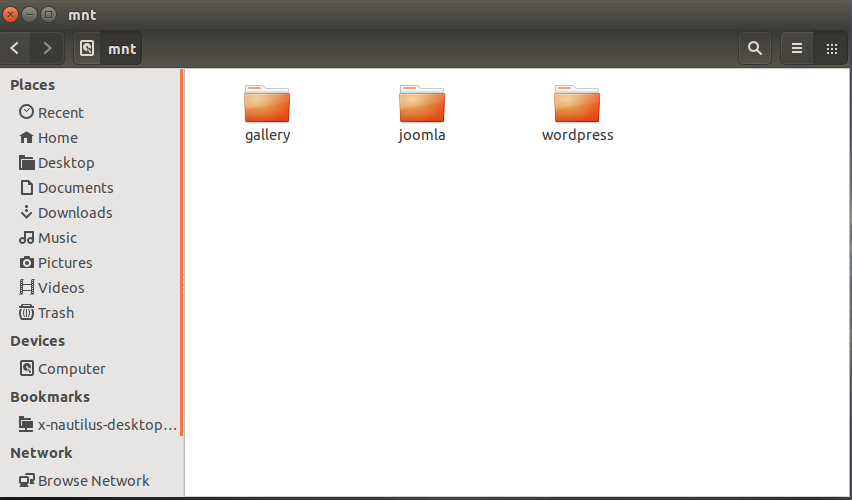
След което можем да си я отворим с файловия менъджър: