Apache2, PHP5, MySQL и ProFTPd на Ubuntu 10.10 (LAMP)
Суперпотребител
Всички стъпки трябва да изпълним като суперпотребител root
sudo suМрежата
Нека първо конфигурираме мрежата с nano /etc/network/interfaces
# This file describes the network interfaces available on your system
# and how to activate them. For more information, see interfaces(5).

# The loopback network interface
auto lo
iface lo inet loopback

# The primary network interface
#auto eth0
#iface eth0 inet dhcp

auto eth0
iface eth0 inet static
        address 192.168.0.100
        netmask 255.255.255.0
        gateway 192.168.0.1
Сървърите за имена DNS с nano /etc/resolv.conf
nameserver 192.168.0.1И рестартираме мрежата с /etc/init.d/networking рестарт
Преди да инсталираме apache ще опишем хоста в nano /etc/hosts
127.0.0.1       localhost.localdomain   localhost
192.168.0.100   server1.itservice-bg.net   server1

# The following lines are desirable for IPv6 capable hosts
::1     localhost ip6-localhost ip6-loopback
fe00::0 ip6-localnet
ff00::0 ip6-mcastprefix
ff02::1 ip6-allnodes
ff02::2 ip6-allrouters
MySQL
След това ще инсталираме MySQL
aptitude install mysql-server mysql-clientПо време на инсталацията на MySQL ще бъдем запитани за парола на root на sql сървъра.
New password for the MySQL "root" user: <-- паролатавинаSQL
Repeat password for the MySQL "root" user: <-- паролатавинаSQL
Apache
Инсталиране на apache2
aptitude install apache2Подразбиращата се директория за документи в apache2 е /var/www
Главния конфигурационен файл е /etc/apache2/apache2.conf
Модулите на apache2 /etc/apache2/mods-enabled
Конфигуриране на виртуални хостове /etc/apache2/sites-enabled и /etc/apache2/conf.d
PHP
Инсталиране на PHP5
aptitude install php5 libapache2-mod-php5За да влязат всички тези настройки в сила трябва да рестартираме apache.
/etc/init.d/apache2 restartДо тук имаме apache, php и mysql работещи сървъри но те не са напълно функционални, за да станат трябва да инсталираме още малко пакети.
aptitude install php5-mysql php5-curl php5-gd php5-idn php-pear php5-imagick php5-imap php5-mcrypt php5-memcache php5-mhash php5-ming php5-ps php5-pspell php5-recode php5-snmp php5-sqlite php5-tidy php5-xmlrpc php5-xsl php5-jsonКакто и също трябва да рестартираме apache сървъра.
/etc/init.d/apache2 restartНай лесния начин да си проверим инсталацията на LAMP е като съзадем с текстовия редактор nano файла info.php
nano /var/www/info.phpИ поставим следното съдържание вътре.
Следва проверката в уеб броузер на адрес http://адресанасървъра/info.php
Ше ни се покаже подобна страничка.

PHPMyAdmin
Когато се заговори за LAMP неминуемо става въпрос за един много мощен инструмент phpmyadmin.
aptitude install phpmyadminПо време на инсталацията на phpmyadmin ще бъдем запитани за:
Web server to reconfigure automatically: <-- apache2
Configure database for phpmyadmin with dbconfig-common? <-- No
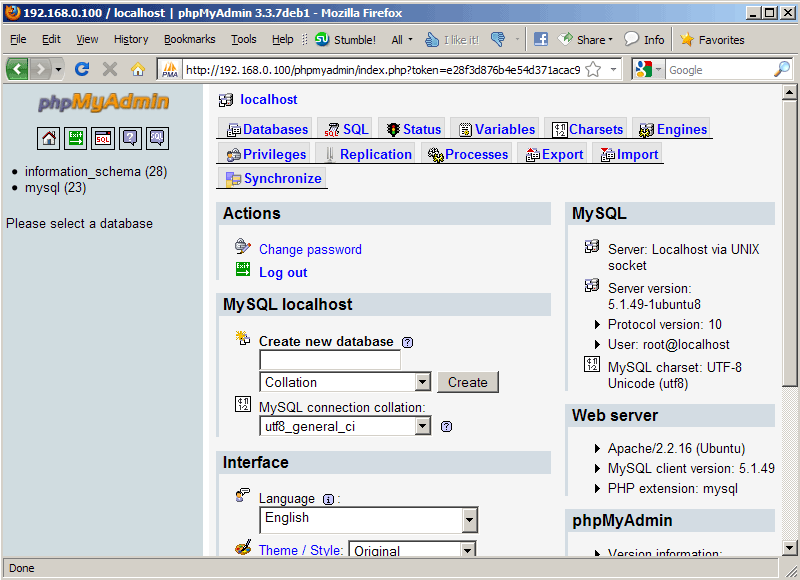
А самият phpmyadmin можем да открием на адрес:
http://адресанасървъра/phpmyadmin/
ProFTPd
aptitude install proftpdЩе бъдем запитани
Run proftpd: <-- standaloneТрябва да добавим следните редове в nano /etc/proftpd/proftpd.conf
DefaultRoot ~
IdentLookups off
ServerIdent on "FTP Server ready."
От тук нататък след създаване на всеки нов потребител в системата с adduser ще получава ftp което всъщност е домашната му директория.
Най удобния многоплатформен ftp клиент е filezilla. С него се работи изключително лесно и няма нужда от коментар.
