Инсталация на Ubuntu 14.04 server – Част втора – wordpress, joomla, phpbb3, owncloud, Single File PHP Gallery, mediawiki
Инсталация на wordpress
Ако вече сме създали A запис в DNS име за новия ни сайт сваляме последната версия на wordpress от https://bg.wordpress.org/, разархивираме го и качваме директорията с filezilla чрез ftp:
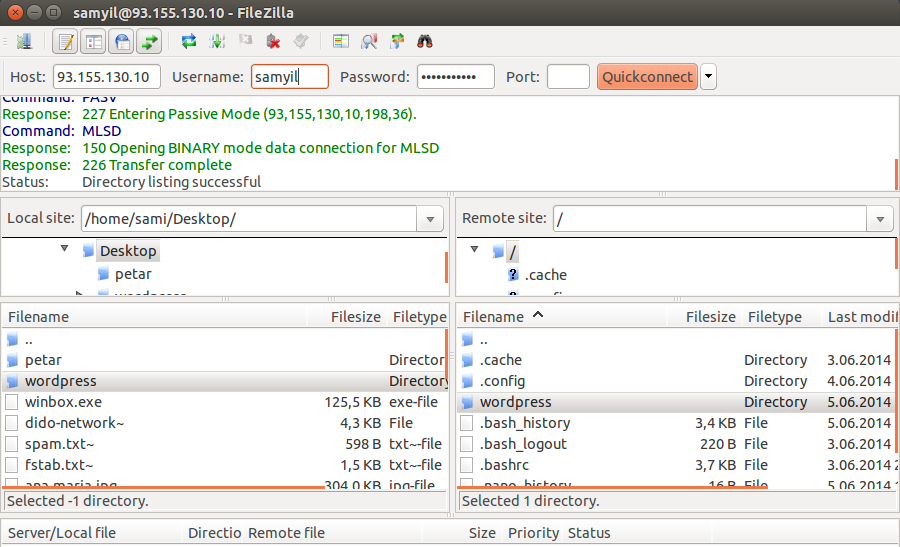
След което през ssh или локално в терминал изпълняваме следните команди:
Създаваме симлинк към директорията /var/www
sudo ln -s /home/samyil/wordpress/ /var/www/Създаваме конфигурационен файл за apache:
sudo cp /etc/apache2/sites-available/000-default.conf /etc/apache2/sites-available/newsite.itservice-bg.net.confИ го редактираме:
sudo nano /etc/apache2/sites-available/newsite.itservice-bg.net.confServerName newsite.itservice-bg.net
ServerAdmin support@itservice-bg.net
DocumentRoot /var/www/wordpressДобавяме сайта в базата на apache:
sudo a2ensite newsite.itservice-bg.net.confПрезареждаме конфигурацията на apache за да влязат настройките в сила:
sudo service apache2 reloadС любим браузер отваряме линка newsite.itservice-bg.net:
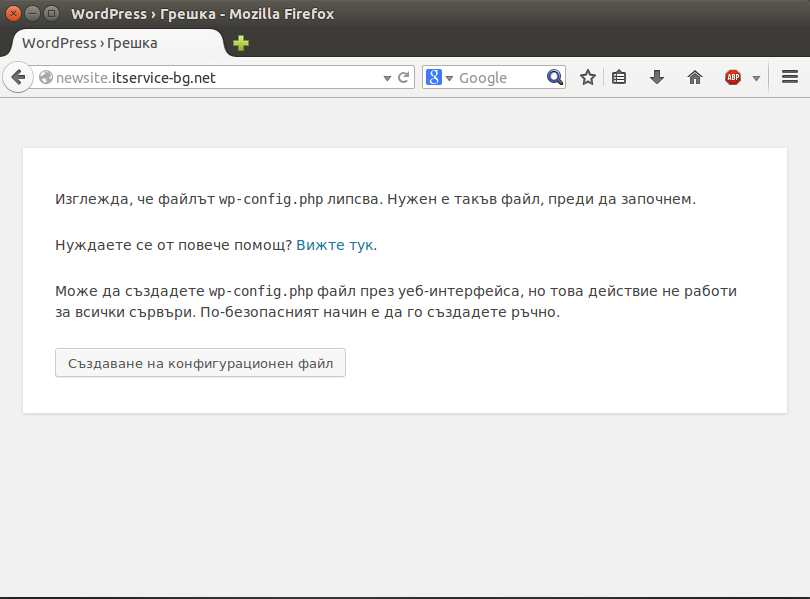
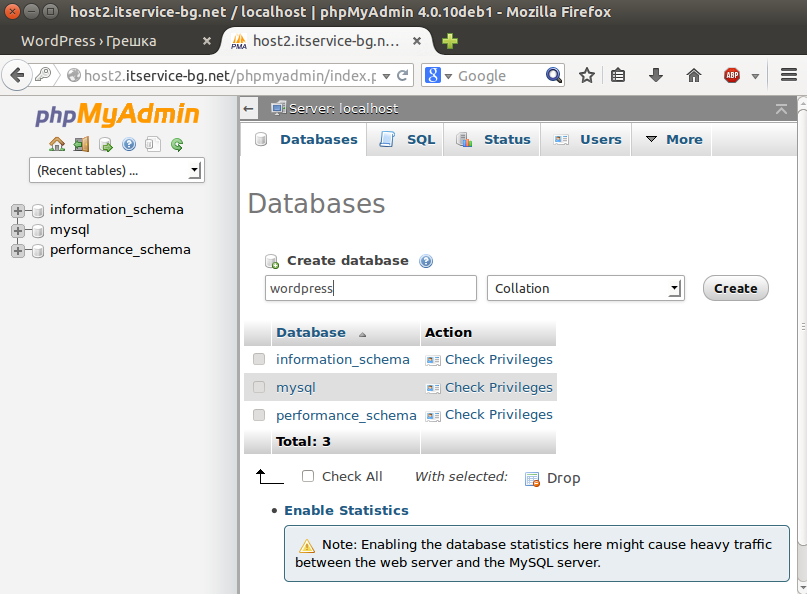
Преди да започнем обаче да конфигурираме самият wordpress трябва с phpmyadmin да създадем празна таблица в mysql сървъра:
След което продължаваме с инсталацията на wordpress:
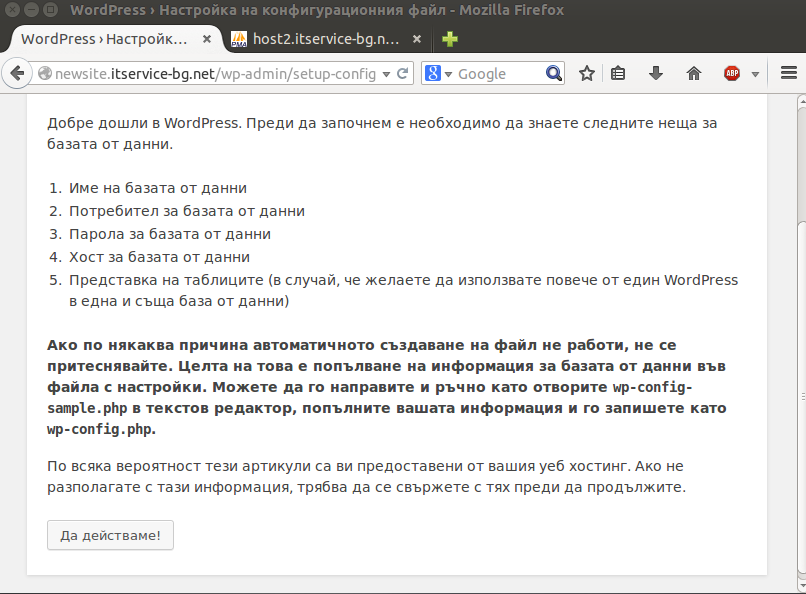
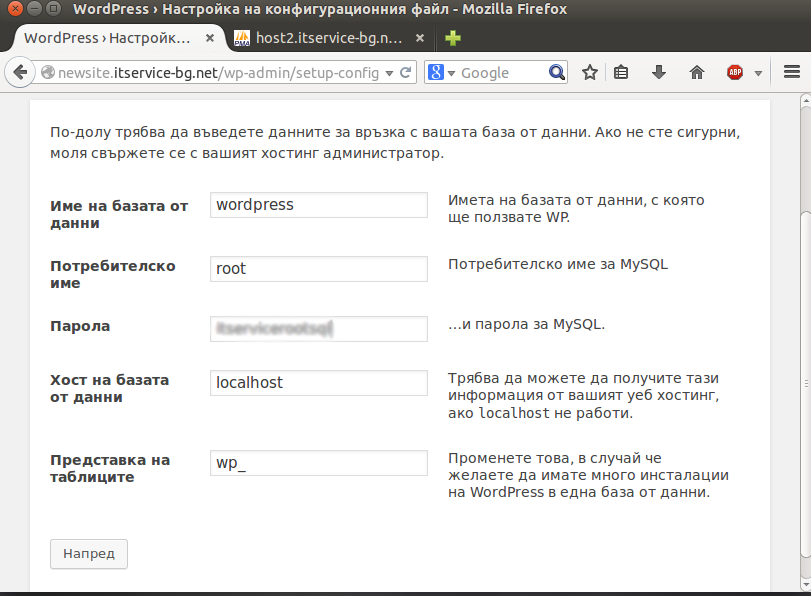
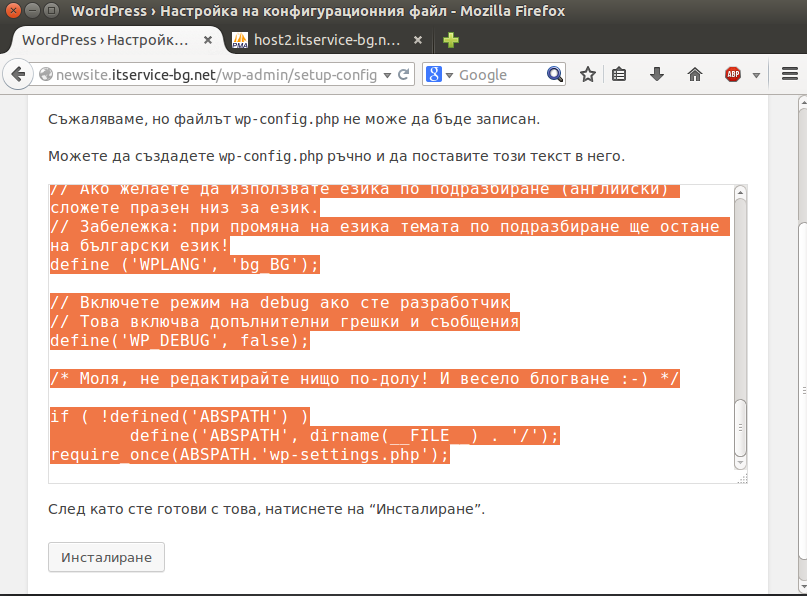
Копираме текста и създаваме конфигурациония файл през терминала:
sudo nano wordpress/wp-config.phpСлед което продължаваме с инсталацията през браузера:
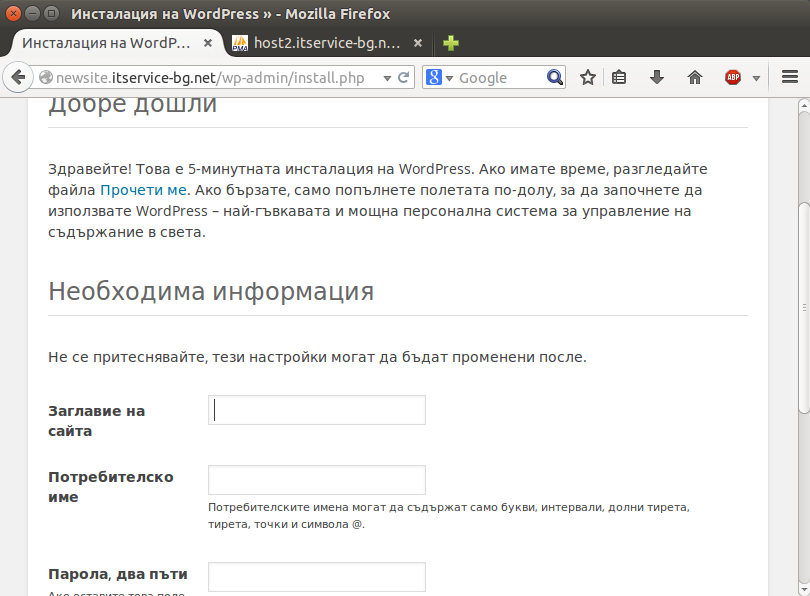
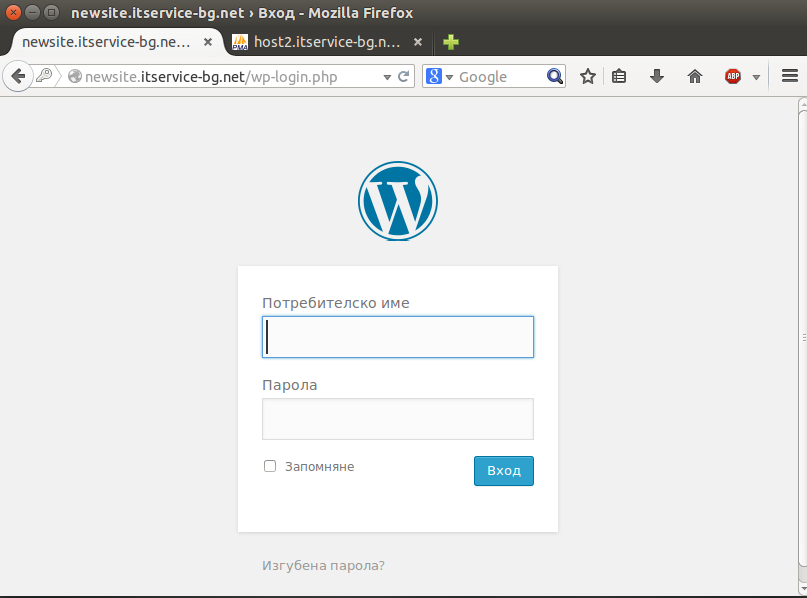
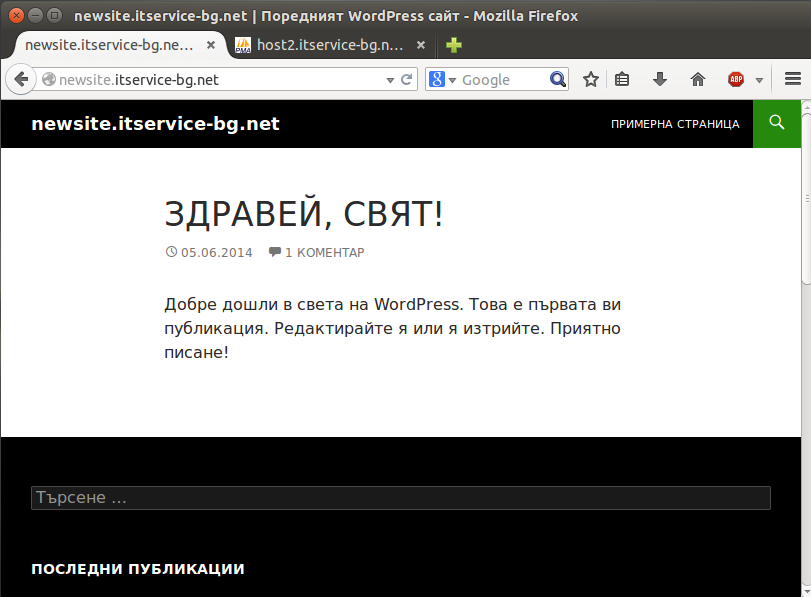
Инсталация на joomla
Ако вече сме създали A запис в DNS име за новия ни сайт сваляме последната версия на joomla от https://joomla.bg/, разархивираме го и качваме директорията с filezilla чрез ftp:
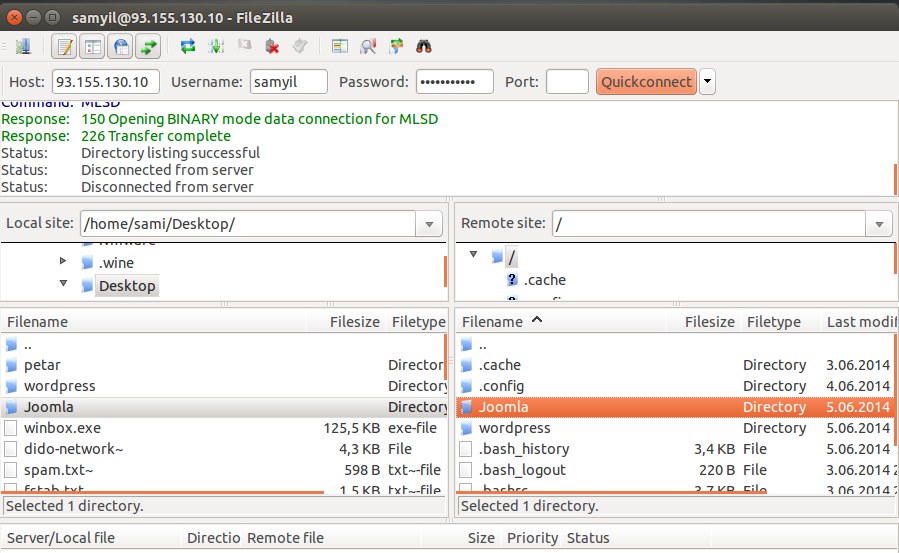
След което през ssh или локално в терминал изпълняваме следните команди:
Създаваме симлинк към директорията /var/www
sudo ln -s /home/samyil/joomla/ /var/www/Създаваме конфигурационен файл за apache:
sudo cp /etc/apache2/sites-available/000-default.conf /etc/apache2/sites-available/newsite2.itservice-bg.net.confИ го редактираме:
sudo nano /etc/apache2/sites-available/newsite2.itservice-bg.net.confServerName newsite2.itservice-bg.net
ServerAdmin support@itservice-bg.net
DocumentRoot /var/www/joomlaДобавяме сайта в базата на apache:
sudo a2ensite newsite2.itservice-bg.net.confПрезареждаме конфигурацията на apache за да влязат настройките в сила:
sudo service apache2 reloadС любим браузер отваряме линка newsite2.itservice-bg.net:
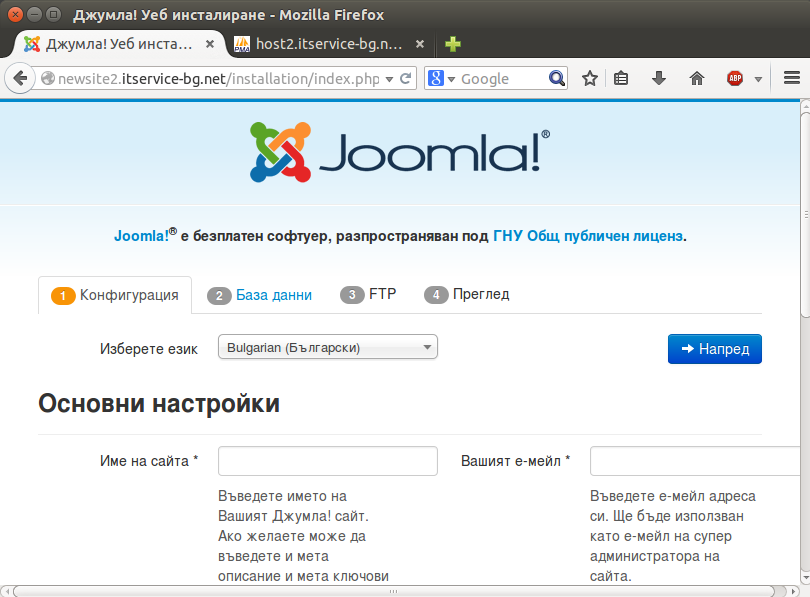
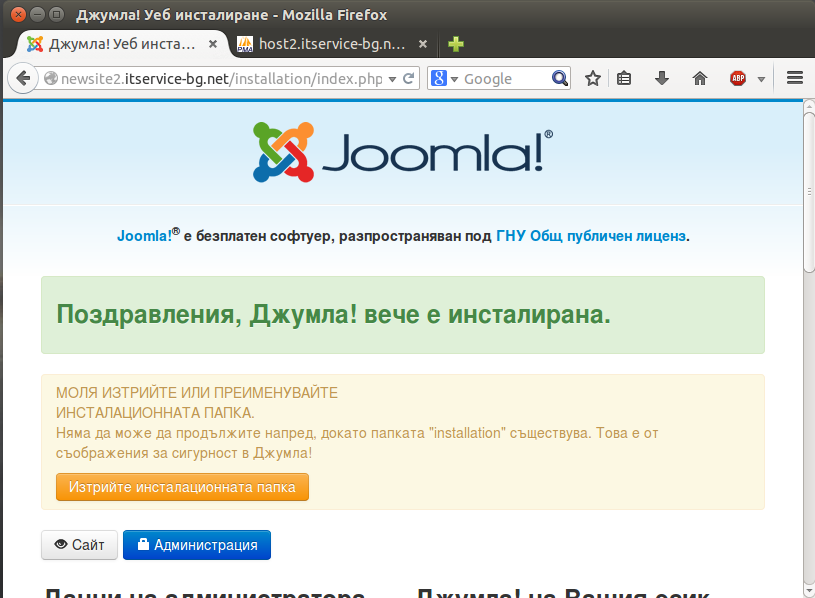
За разлика от wordpress по време на конфигурацията joomla сама си създаде базата дани но ще трябва да копираме и създадем конфигурациония и файл:
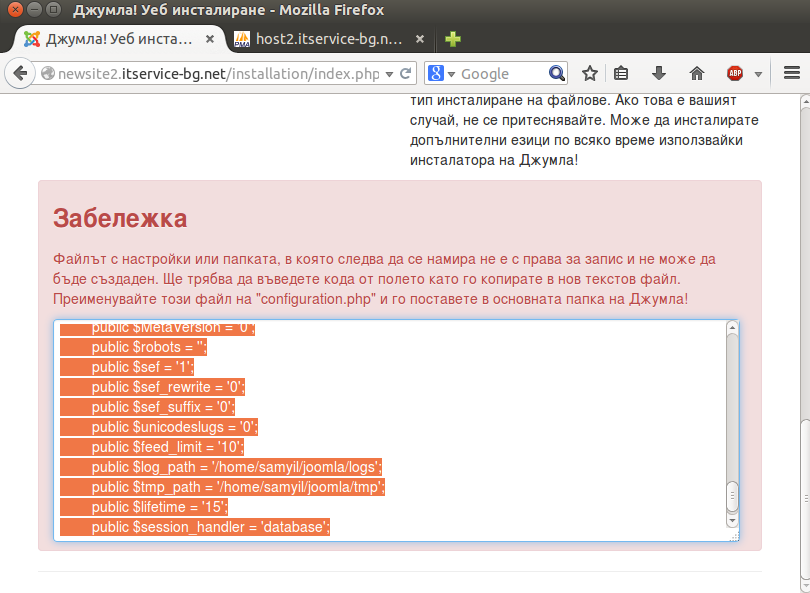
sudo nano joomla/configuration.phpИ да изтрием инсталационната и директория:
sudo rm -rf joomla/installation/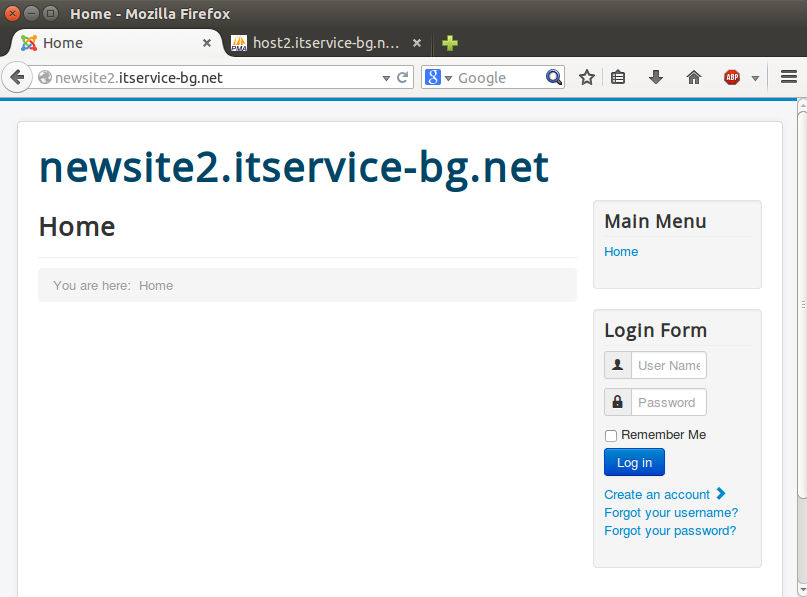
Инсталация на phpbb3
С phpbb3 малко ще сменим подхода на инсталация. Тъй като се предполага, че няма да инсталираме друг форум на нашия сървър ще използваме готов скрипт от Ubuntu за конфигурирането му.
sudo apt-get install phpbb3 phpbb3-l10nЩе ни бъдат зададени няколко въпроса:
Web server to configure automatically: <-- [*] apache2
Configure database for phpbb3 with dbconfig-common? <-- <Yes>
Database type to be used by phpbb3: <-- mysql
Password of the database's administrative user: <-- databasepassword
MySQL application password for phpbb3: <-- rootmysqlpassword
Password confirmation: <-- rootmysqlpassword
Password for phpBB admin: <-- passwordadmin
Password confirmation: <-- passwordadmin
След като се изпълни скрипта с любим браузер отваряме:
http://host2.itservice-bg.net/phpbb/
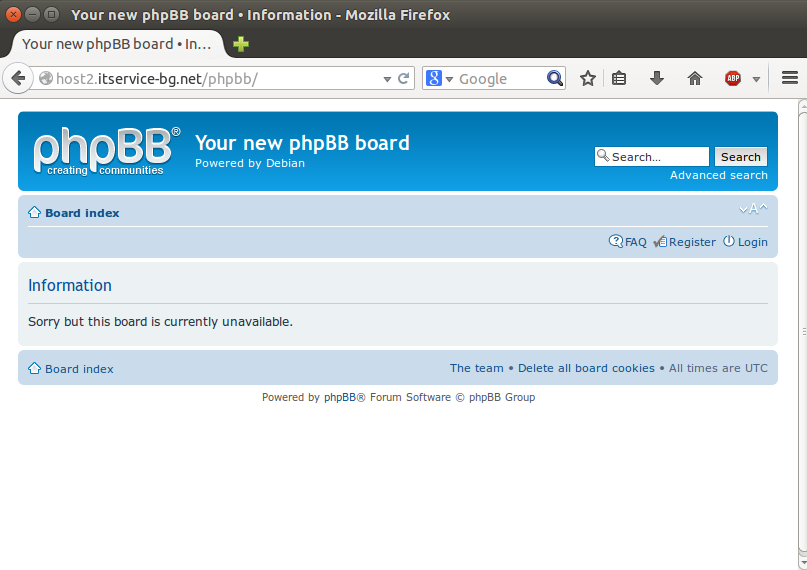
Важно е да се знае, че Българският език може да се инсталира и даде по подразбиране само с един два клика на мишката от административния панел на форума.
В случай, че има нужда форума да ползва друг домейн може да редактираме файла:
sudo nano /etc/apache2/conf-available/phpbb3.confИ по специа;но следните редове:
# For virtual host:
#<VirtualHost *:80>
#       # For using an alternative database (for multiple boards for example)
#       php_value auto_prepend_file /etc/phpbb3/virtualhost_config.php
#
#       ServerName forum.example.com
#       DocumentRoot /usr/share/phpbb3/www
#       # You may need to workaround the global /images/ alias in your apache
#       # configuration, your mileage may vary
#       Alias /images /var/lib/phpbb3/images
#</VirtualHost>
Инсталация на owncloud
sudo apt-get install owncloudСлед инсталацията клауда ще го търсим на адрес:
https://host.itservice-bg.net/owncloud
След което конфигурацията продължава през уеб:
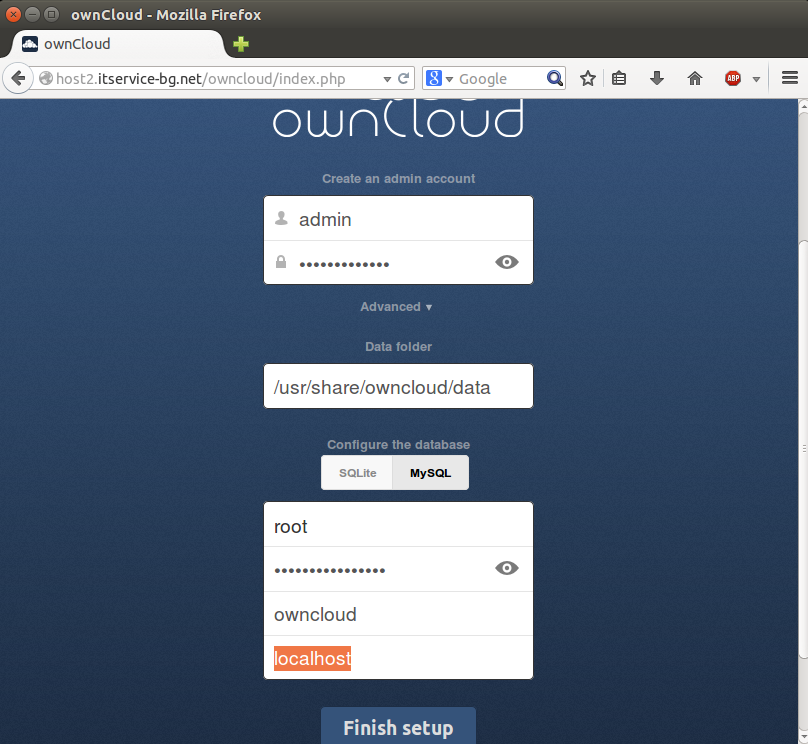
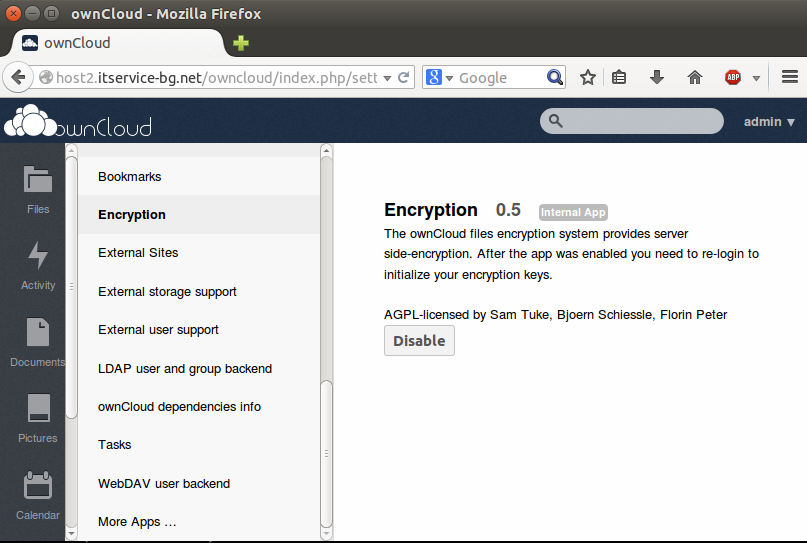
В минимални съображения за сигурност трябва да се пусне криптирането:
Инсталация на Single File PHP Gallery
Ако вече сме създали A запис в DNS име за новия ни сайт сваляме последната версия на Single File PHP Gallery от https//sye.dk/sfpg/, разархивираме го и качваме директорията с filezilla чрез ftp:
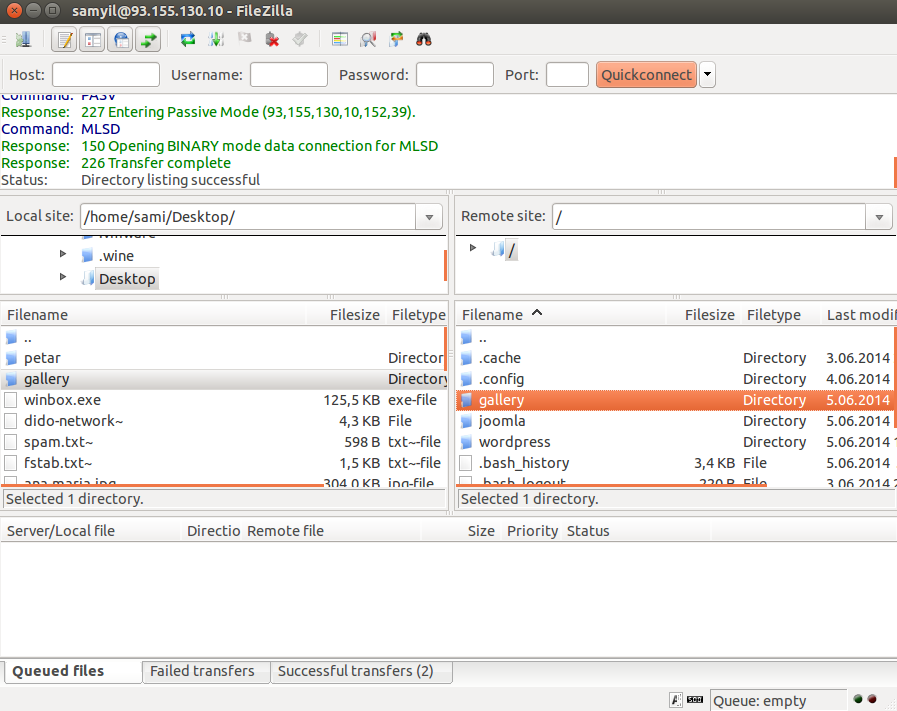
След което през ssh или локално в терминал изпълняваме следните команди:
Създаваме симлинк към директорията /var/www
sudo ln -s /home/samyil/gallery/ /var/www/Създаваме конфигурационен файл за apache:
sudo cp /etc/apache2/sites-available/000-default.conf /etc/apache2/sites-available/newsite3.itservice-bg.net.confИ го редактираме:
sudo nano /etc/apache2/sites-available/newsite3.itservice-bg.net.confServerName newsite3.itservice-bg.net
ServerAdmin support@itservice-bg.net
DocumentRoot /var/www/galleryДобавяме сайта в базата на apache:
sudo a2ensite newsite3.itservice-bg.net.confПрезареждаме конфигурацията на apache за да влязат настройките в сила:
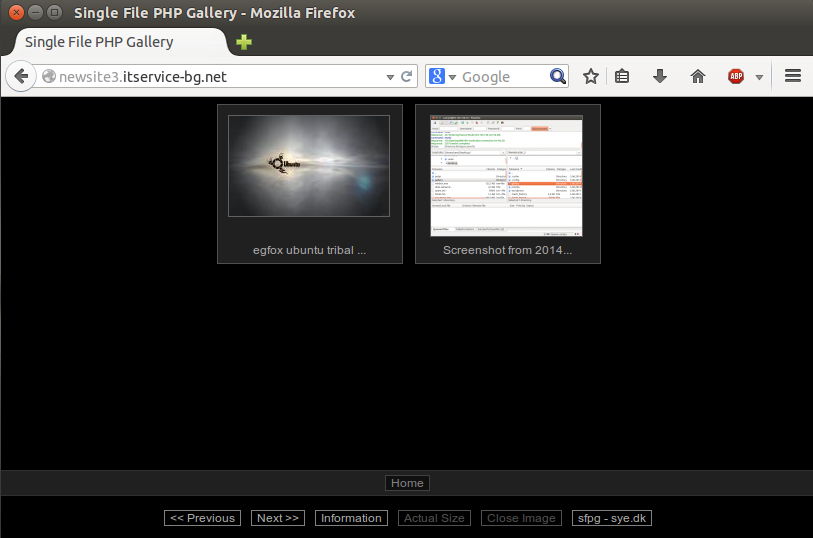
sudo service apache2 reloadМожем да поставим в директорията gallery една две снимки за тест след което с любим браузер отваряме линка newsite3.itservice-bg.net:
Инсталация на mediawiki
sudo apt-get install mediawiki php5-gdТрябва да редактираме файла:
sudo nano /etc/apache2/conf-available/mediawiki.confкато премахнем коментиращата решетка „#“ пред реда:
Alias /mediawiki /var/lib/mediawikiи копираме:
sudo cp /etc/apache2/conf-available/mediawiki.conf /etc/apache2/conf-enabled/презареждане на apache за да влязат настройките в сила:
sudo service apache2 reload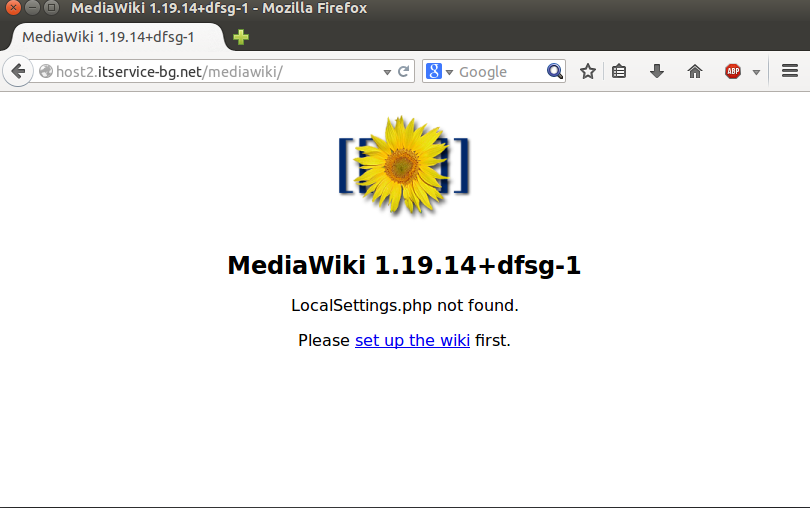
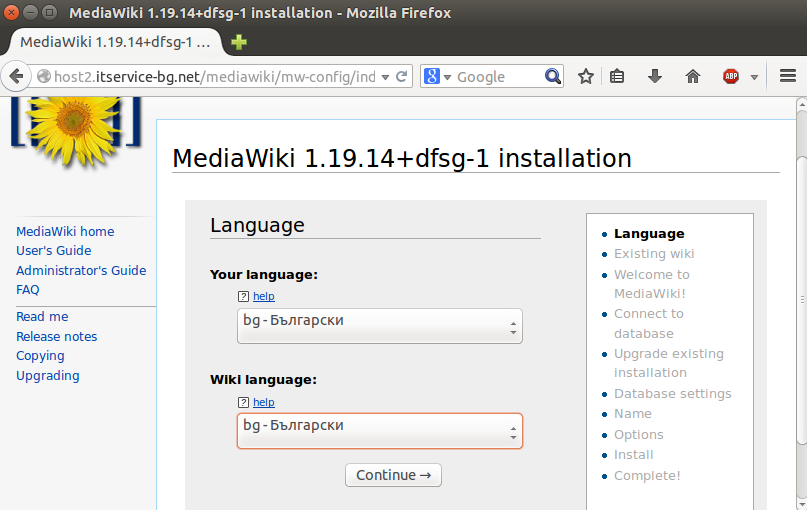
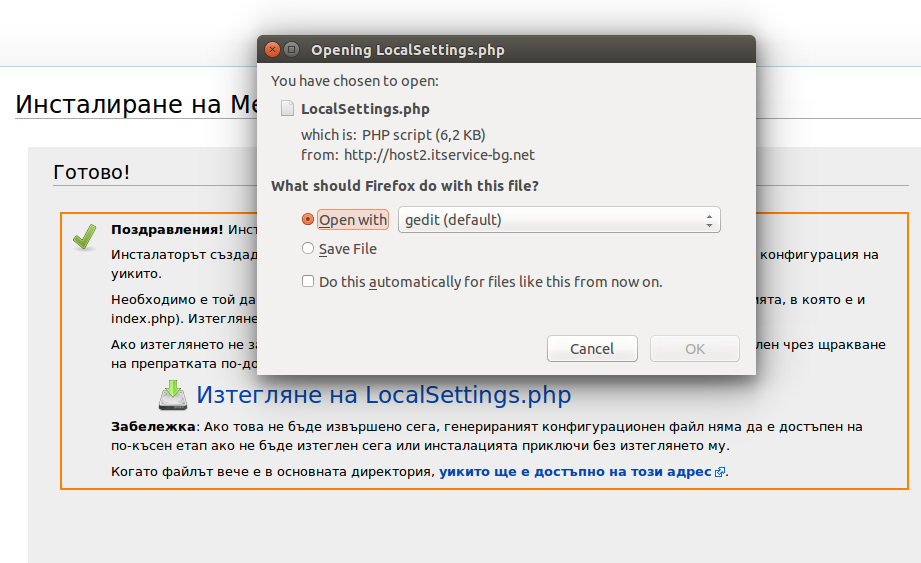
В завършека на конфигурацията mediawiki ще ни даде конфигурациония файл който трябва да копираме в:
sudo nano /etc/mediawiki/LocalSettings.php