Ubuntu server 16.04 LTS – LAMP – част 2

Мрежа
При самата инсталация Ubuntu server 16.04 LTS получи ип адрес чрез DHCP но в някои случаи мрежата трябва да се конфигурира ръчно:
sudo nano /etc/network/interfacesРедактираме файла и запаметяваме с клавишната комбинация:Ctrl+o
# This file describes the network interfaces available on your system
# and how to activate them. For more information, see interfaces(5).

source /etc/network/interfaces.d/*

# The loopback network interface
auto lo
iface lo inet loopback

# The primary network interface
#auto ens3
#iface ens3 inet dhcp

auto ens3
iface ens3 inet static
        address 93.155.130.82
        netmask 255.255.255.252
        gateway 93.155.130.81
        dns-nameservers 8.8.4.4 8.8.8.8
Илизаме с: Ctrl+x
И рестартираме системата за да влезе конфигурацията в сила:
sudo rebootОтдалечено свързване чрез SSH
Отдалеченото свързване в терминал е тривиално:

Отдалечено свързване с програмата putty
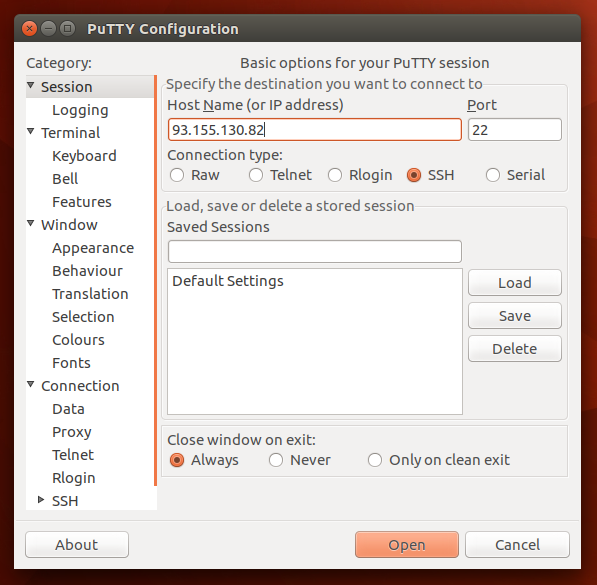
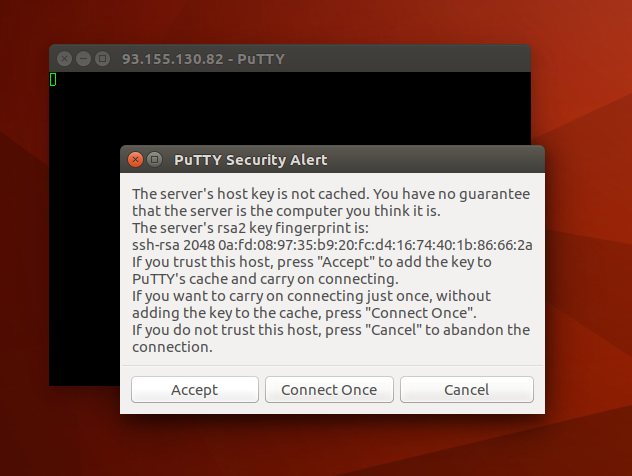
Обновяване на системата
Обновяваме със следните команди и се съгласяваме с „y“
sudo apt-get update && sudo apt-get upgradeСлед повторно изпълняване на командите излиза този текст:
The following packages have been kept back:
  linux-generic linux-headers-generic linux-image-generic snapd ubuntu-core-launcher
0 upgraded, 0 newly installed, 0 to remove and 5 not upgraded.
Затова тези пакети ще ги инсталирам ръчно:
sudo apt-get install linux-generic linux-headers-generic linux-image-generic snapd ubuntu-core-launcherСлед това ако има нещо за чистене можем да изпълним следното:
sudo apt-get autoremove && sudo apt-get autocleanЛокализация
Трябва да сме сигурни, че Българския го има в локализацията на системата:
sudo locale-gen bg_BG.UTF-8samyil@server3:~$ sudo locale-gen
Generating locales...
bg_BG.UTF-8... up-to-date
en_AG.UTF-8... done
en_AU.UTF-8... done
en_BW.UTF-8... done
en_CA.UTF-8... done
en_DK.UTF-8... done
en_GB.UTF-8... done
en_HK.UTF-8... done
en_IE.UTF-8... done
en_IN.UTF-8... done
en_NG.UTF-8... done
en_NZ.UTF-8... done
en_PH.UTF-8... done
en_SG.UTF-8... done
en_US.UTF-8... done
en_ZA.UTF-8... done
en_ZM.UTF-8... done
en_ZW.UTF-8... done
Generation complete.Синхронизация на системния часовник
sudo apt-get install ntp ntpdateИнсталация на mysql 5
sudo apt-get install mysql-server mysql-clientЩе бъдем попитани два пъти за паролата на root в mysql:
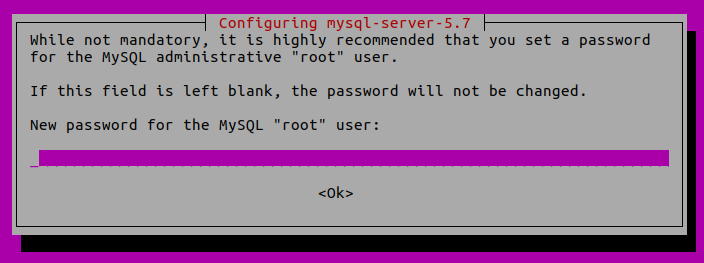
След като приключи инсталацията трябва да се убедим дали можем да се логнем като root (администратор на базата данни)
mysql -u root -p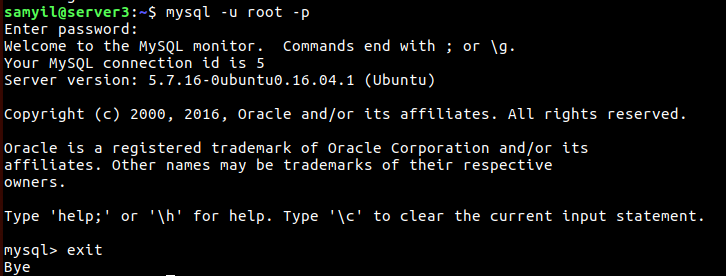
Инсталиране на Apache 2.4
sudo apt-get -y install apache2И веднага проверка в браузера дали работи: http://93.155.130.82

Активиране на модулите за SSL/TLS и рестартиране на Apache за да влязат те в сила.
sudo a2enmod ssl
sudo a2ensite default-ssl
sudo systemctl restart apache2
Съответно проверка, работят ли те: https://93.155.130.82

Инсталиране на PHP 7
Нека първо да видим какво ни предлага Ubuntu server 16.04 LTS за PHP 7
sudo apt-cache search php7.0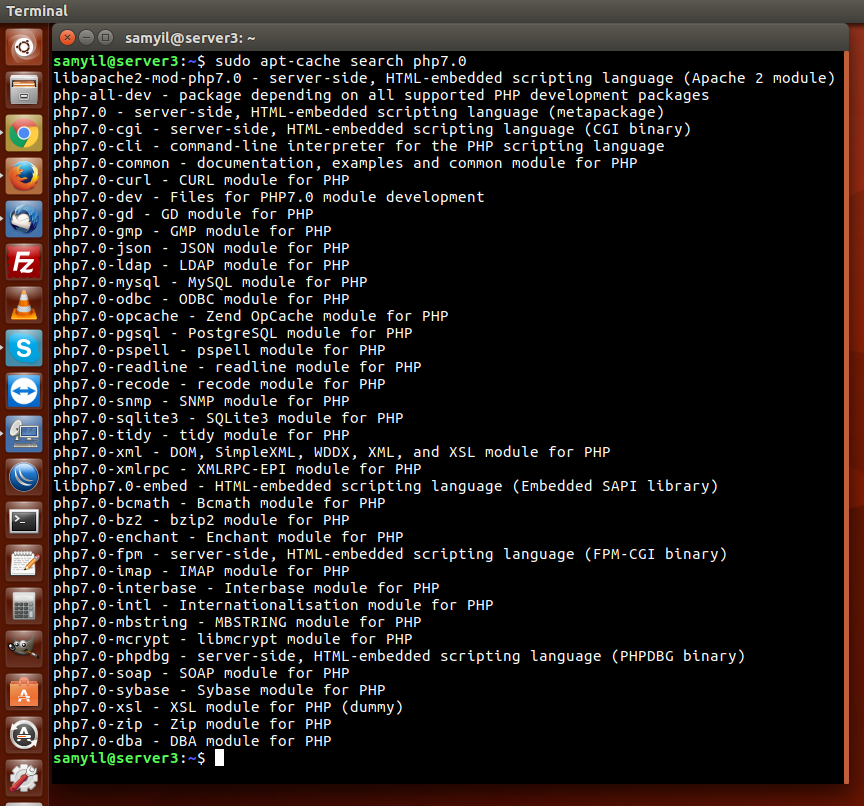
И след това да инсталираме основните пакети на php от които би имал нужда един съвремен сайт с поддръжка на MySQL, image magic, mcrypt, apcu opcode cacher и други:
sudo apt-get install php7.0 libapache2-mod-php7.0 php7.0-mysql php7.0-curl php7.0-gd php7.0-intl php-pear php-imagick php7.0-imap php7.0-mcrypt php-memcache php7.0-pspell php7.0-recode php7.0-sqlite3 php7.0-tidy php7.0-xmlrpc php7.0-xsl php7.0-mbstring php-gettext php-apcuРестартираме Apache за да влязат промените в сила:
sudo systemctl restart apache2След което естествено следва проверката на модулите на php дали работят. Най лесния начин за това е да ни го покаже самото php с вградената функция phpinfo. Създаваме файл:
sudo nano /var/www/html/info.phpВ който постваме следния код:
<?php
phpinfo();
?>
След което правим файла собственост на web сървъра:
sudo chown www-data:www-data /var/www/html/info.phpИ отваряме адреса: http://93.155.130.82/info.php
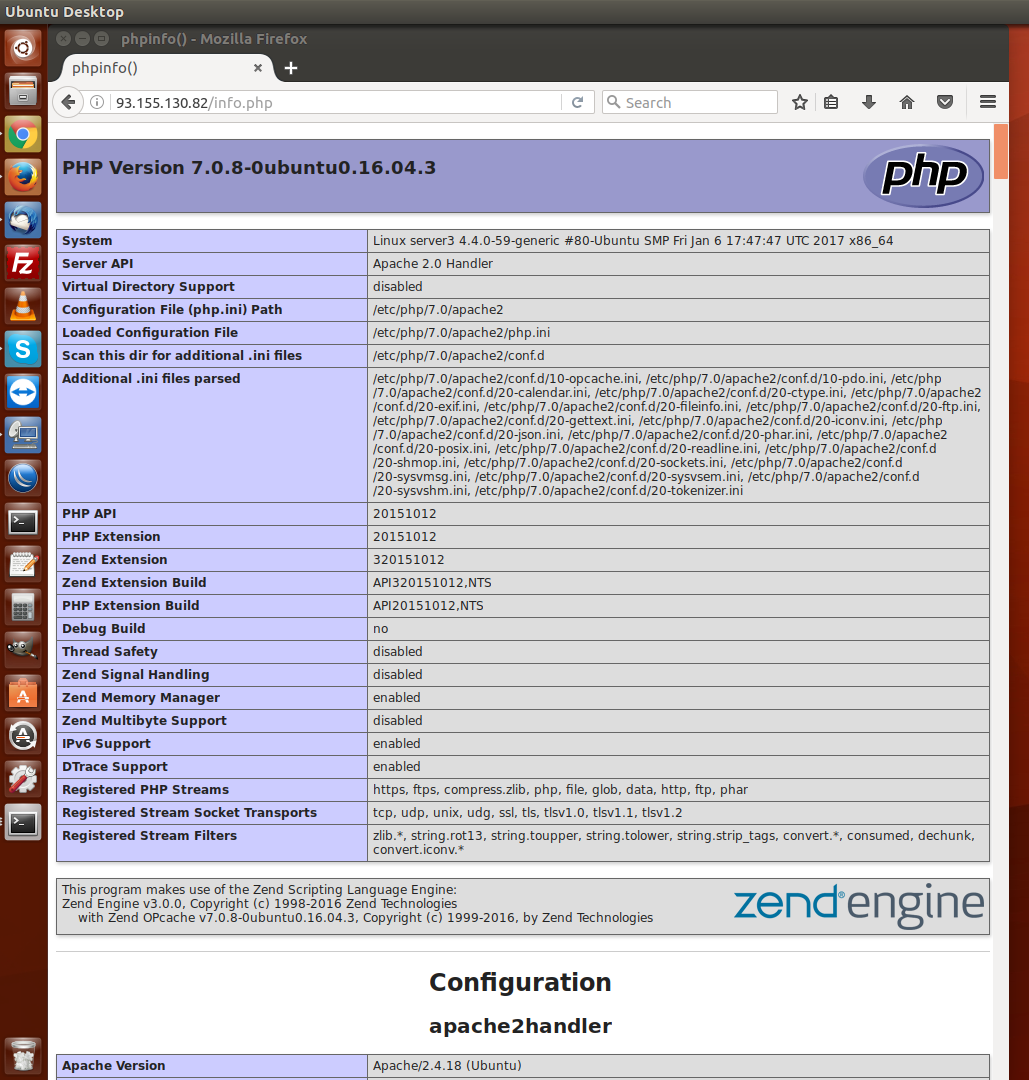
Предполага се, че параноиците по web сигурноста вече са настръхнали, затова бързам да изтрия php файла за да не стане твърде късно … 🙂
sudo rm -f /var/www/html/info.phpИнсталация на phpMyAdmin
PhpMyAdmin е уеб интерфейс, чрез който може да се управляват бази данни в MySQL сървъра. PhpMyAdmin е толкова интуитивен и удобен за работа, че вече е станал част от LAMP. Администраторския акаунт в PhpMyAdmin всъщност е root в MySQL.
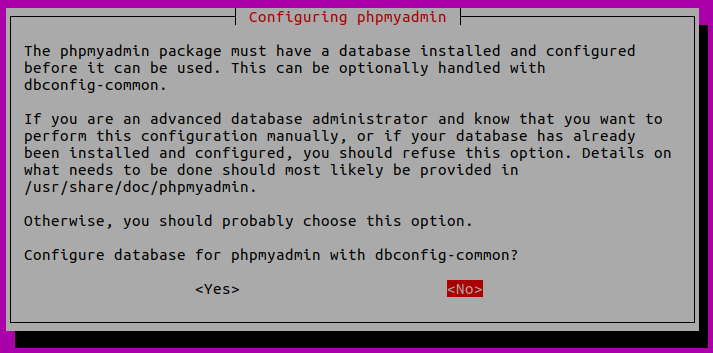
sudo apt-get -y install phpmyadminПо време на инсталацията ще бъдем запитани какъв е нашия web сървър

Дали да използваме dbconfig
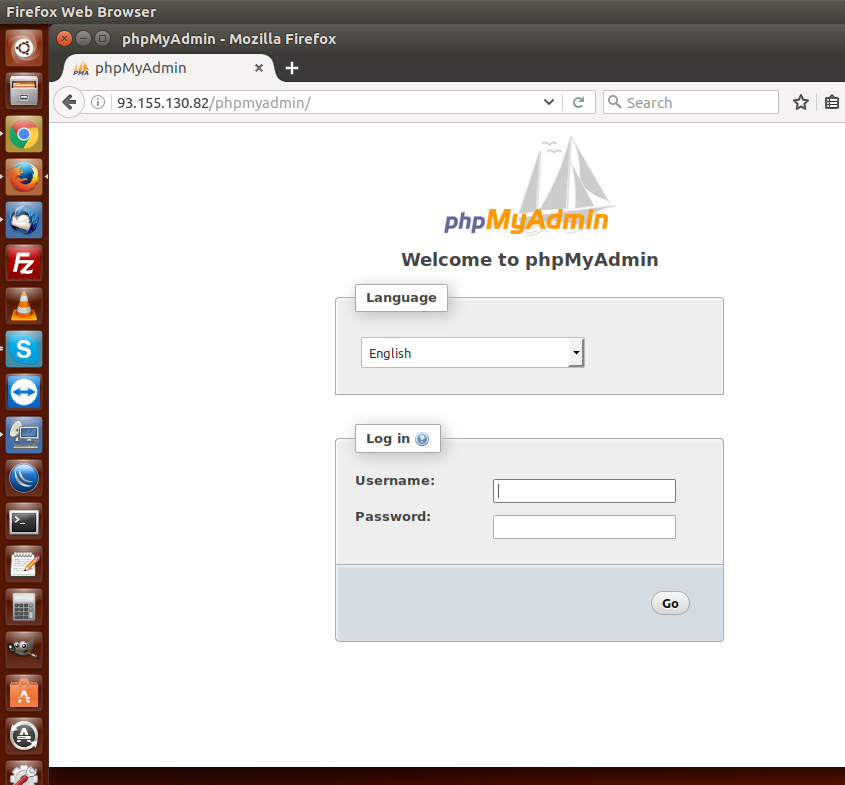
И накрая проверка на нашия phpmyadmin http://93.155.130.82/phpmyadmin/
Това е основната инсталация на LAMP в Ubuntu server 16.04 LTS при която имаме необходимите пакети за да инсталираме някоя CMS (Content Management System) система като WordPress, Joomla, Drupal, phpBB, Gallery, Moodle и много други.