Настройка на пощата в АЙТИСЪРВИС: Thunderbird и Outlook
Тук са настройките за пощенска кутия, хоствана при АЙТИСЪРВИС, и стъпките за Thunderbird, Outlook и телефона. Ако първо искате да разберете какво е мейл клиент и защо IMAP е по-добрият избор, вижте статията Какво е имейл и какво трябва да знаете за него.
Настройките
| Поле | Стойност |
|---|---|
| Имейл адрес | целият адрес, напр. ivan@firma.bg |
| Потребителско име | същият пълен адрес, не само „ivan“ |
| Парола | паролата на пощенската кутия |
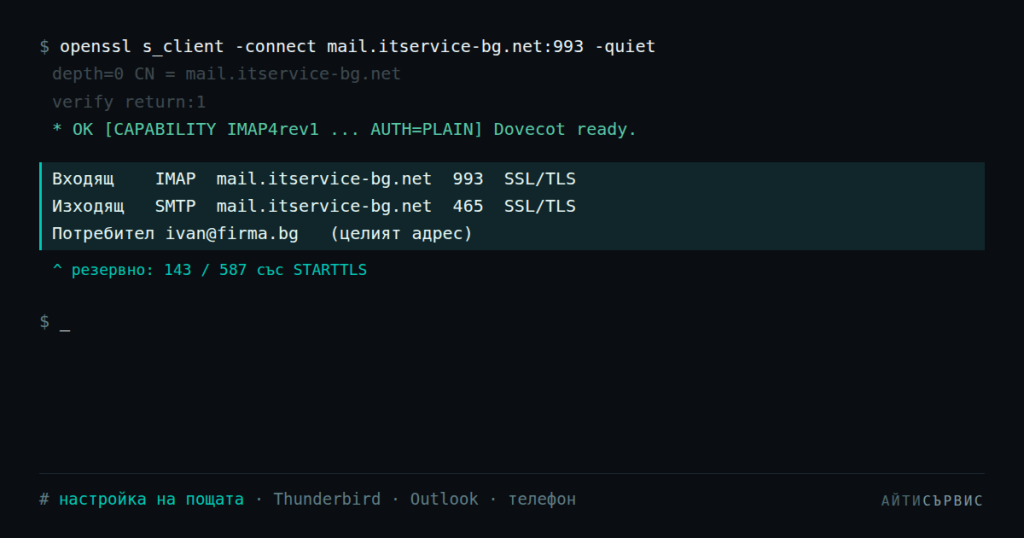
| Входящ сървър | IMAP, mail.itservice-bg.net, порт 993, SSL/TLS |
| Изходящ сървър | SMTP, mail.itservice-bg.net, порт 465, SSL/TLS |
| Удостоверяване | нормална парола, и за входящия, и за изходящия сървър |
| Webmail | https://mail.itservice-bg.net/ |
Ако мрежата, от която работите, блокира портове 993 и 465, ползвайте 143 за входящ и 587 за изходящ, с STARTTLS. Двата варианта са еднакво защитени. Разликата е само в това кога започва криптирането.
Сървърът е
mail.itservice-bg.net, а неmail.firma.bg. Програмите често сами предлагат сървър с името на вашия домейн. Сертификатът за защитена връзка обаче е издаден на mail.itservice-bg.net. С друго име програмата ще покаже предупреждение за сертификата или няма да се свърже. Ако при предаването на кутията сме ви дали друг сървър, ползвайте него.
Thunderbird
Thunderbird е безплатен и работи на Windows, macOS и Linux. Изтегля се от thunderbird.net.
- При първо стартиране Thunderbird сам отваря екрана за нов акаунт. Ако вече имате друг акаунт, отворете менюто (трите черти горе вдясно) → Нов акаунт → Имейл.
- Попълнете име (то се вижда при получателя), имейл адрес и парола. Сложете отметка да се запомни паролата.
- Натиснете Ръчна настройка. Не чакайте автоматичното откриване, защото то ще предложи mail.firma.bg.
- Попълнете входящия и изходящия сървър от таблицата горе: протокол IMAP, сървър, порт, SSL/TLS, нормална парола, потребител с пълния адрес.
- Натиснете Повторна проверка. Ако Thunderbird потвърди настройките, натиснете Готово.
Папките ще се появят след минута-две. При голяма кутия първото изтегляне отнема повече време.
Outlook
В момента има две версии на Outlook за Windows: класическият Outlook (част от Microsoft 365 и Office) и новият Outlook. Настройката е подобна.
Класически Outlook
- Файл → Добавяне на акаунт.
- Въведете имейл адреса. Отворете Разширени опции и сложете отметка на Ръчна настройка на акаунта. Натиснете Свързване.
- Изберете IMAP.
- Попълнете входящата поща:
mail.itservice-bg.net, порт 993, шифроване SSL/TLS. После изходящата поща:mail.itservice-bg.net, порт 465, шифроване SSL/TLS. - Въведете паролата и натиснете Свързване.
Новият Outlook
- Настройки (зъбното колело) → Акаунти → Добавяне на акаунт.
- Въведете имейл адреса. Когато Outlook попита за типа на акаунта, изберете IMAP.
- Отворете Показване на още и попълнете сървърите, портовете и SSL/TLS от таблицата.
- Натиснете Продължи.
Новият Outlook синхронизира IMAP акаунтите през сървърите на Microsoft. Ако не искате пощата ви да минава през тях, ползвайте класическия Outlook или Thunderbird.
Телефон
iPhone: Настройки → Поща → Акаунти → Добави акаунт → Друго → Добави пощенски акаунт. Изберете IMAP и попълнете двата сървъра от таблицата. Потребителското име е пълният адрес и в двата.
Android: в приложението Gmail отворете профила горе вдясно → Добавяне на друг профил → Друг. Въведете адреса, изберете Ръчна настройка → Личен (IMAP) и попълнете сървърите. Същото е и в други приложения за поща, например Thunderbird за Android.
Ако нещо не работи
- Грешна парола, а сте сигурни, че е вярна. Проверете дали в потребителското име е целият адрес. После проверете паролата във webmail. Ако там влизате, проблемът е в настройката на програмата.
- Получавате, но не можете да изпращате. Изходящият сървър също иска потребител и парола. В Outlook това е отметката „Сървърът за изходяща поща изисква удостоверяване“. Ако портът 465 е блокиран, пробвайте 587 със STARTTLS.
- Предупреждение за сертификат. Почти винаги сървърът е въведен като mail.firma.bg вместо mail.itservice-bg.net.
- След няколко грешни пароли нищо не работи. Сървърът временно блокира адреси, от които идват много грешни опити за вход. Изчакайте и опитайте пак с вярната парола или ни се обадете.
Ако не се справите, пишете ни на support@itservice-bg.net или се обадете. Ще ви помогнем с настройката.