Как да сменим разделителната способност в Kali Linux: GDM, LightDM и GRUB
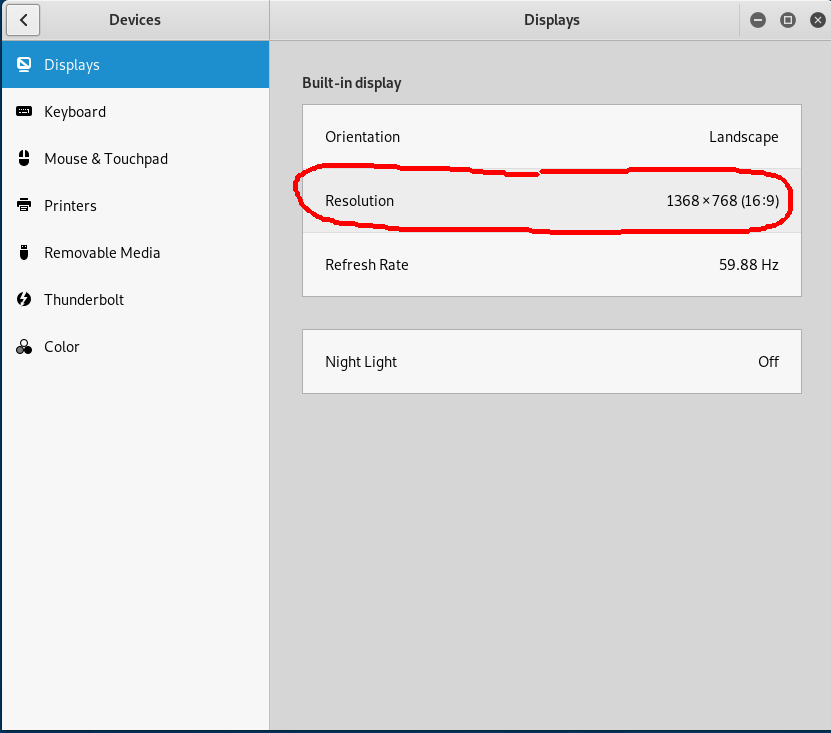
Новите модели лаптопи се надпреварват кой по голяма резолюцията на екрана да изкара. Това от една страна за медия е добре, филми, игри, клипове, но за хора които работят повече с текст след час два работа очите силно се натоварват. Моят нисък клас, но нов DELL не остава назад с FULL HD 1920×1080 резолюция. Мъчих се седмица две, сменях я няколко пъти, не става, очите не могат да свикнат – напрягат се ! Затова реших на моя Kali Linux да я сваля на 1366×768.
Смяната в самата графична среда е лесна, но тя решава само половината проблем: логин екранът и GRUB менюто продължават да се показват в оригиналната резолюция. По-долу са трите места, които трябва да се пипнат поотделно — GDM (при Gnome), LightDM (при Xfce) и GRUB при началното зареждане. Изберете тази част, която отговаря на вашата система.
1. GDM — логин мениджърът на Gnome
В графичната среда Gnome смяната е лесна, но графичният мениджър GDM не разбира, че резолюцията е променена. В резултат потребителското име и паролата ги пиша в една резолюция, а ползвам графичната среда в друга (което дразни). Оказа се, че за да реша този „сериозен“ проблем трябва да копирам генерирания файл от графичната среда Gnome в графичния мениджър GDM, за да може да го ползва и той.
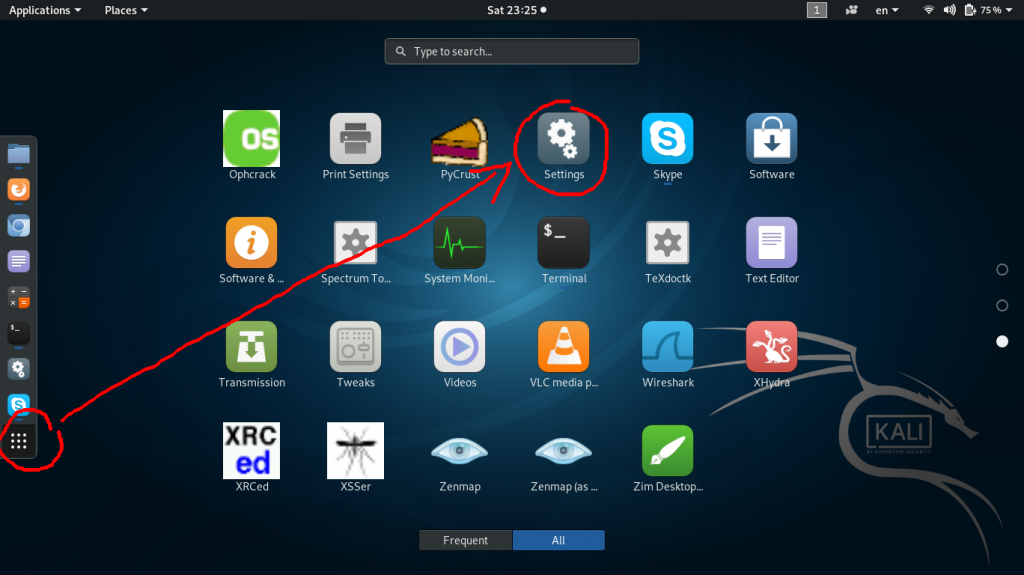
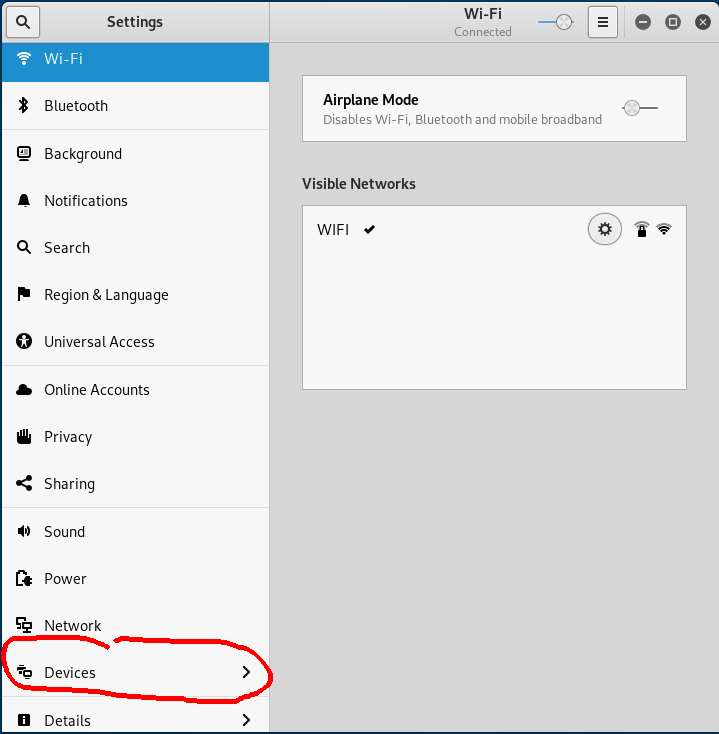
$ sudo cp ~/.config/monitors.xml /var/lib/gdm3/.config/
$ sudo chown Debian-gdm:Debian-gdm /var/lib/gdm3/.config/monitors.xml
$ sudo reboot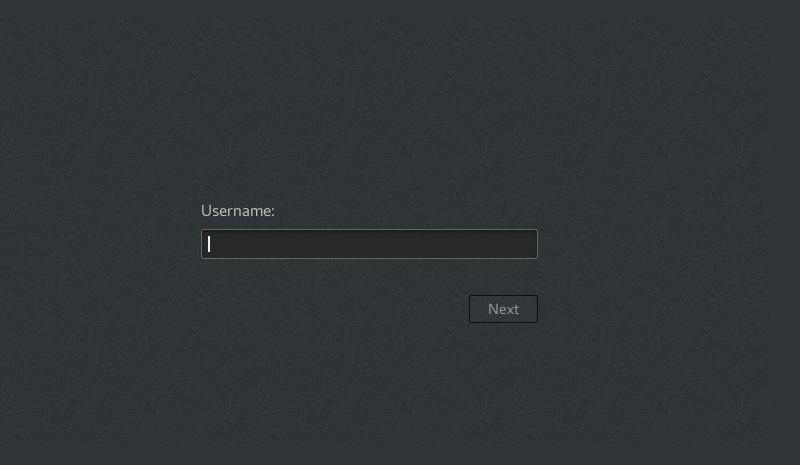
И „воаля“ – полето за потребителя в GDM вече е нормално за моето око 🙂
2. LightDM — логин мениджърът на Xfce
Ако ползвате Xfce, логин екранът се обслужва от LightDM и решението е друго — задава се скрипт, който нагласява резолюцията преди да се покаже екранът за вход.
Трябва да отворим конфигурационния файл на логин мениджъра.
sudo vim /etc/lightdm/lightdm.confИ да редактираме реда по този начин.
display-setup-script=/etc/lightdm/display-config.shСлед това трябва да създадем файла:
sudo vim /etc/lightdm/display-config.shДа добавим параметрите.
#!/bin/sh
xrandr --output eDP-1 --mode 1368x768
Да го направим изпълним.
sudo chmod 755 /etc/lightdm/display-config.shИ след това да рестартираме системата.
sudo reboot3. GRUB — менюто при началното зареждане
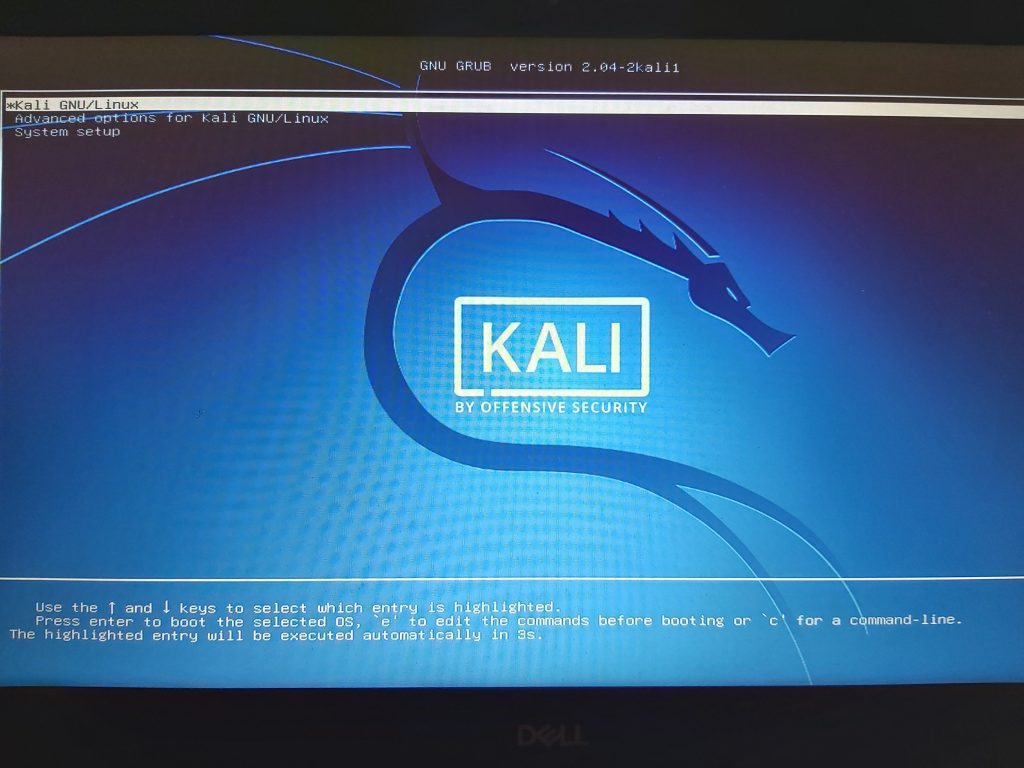
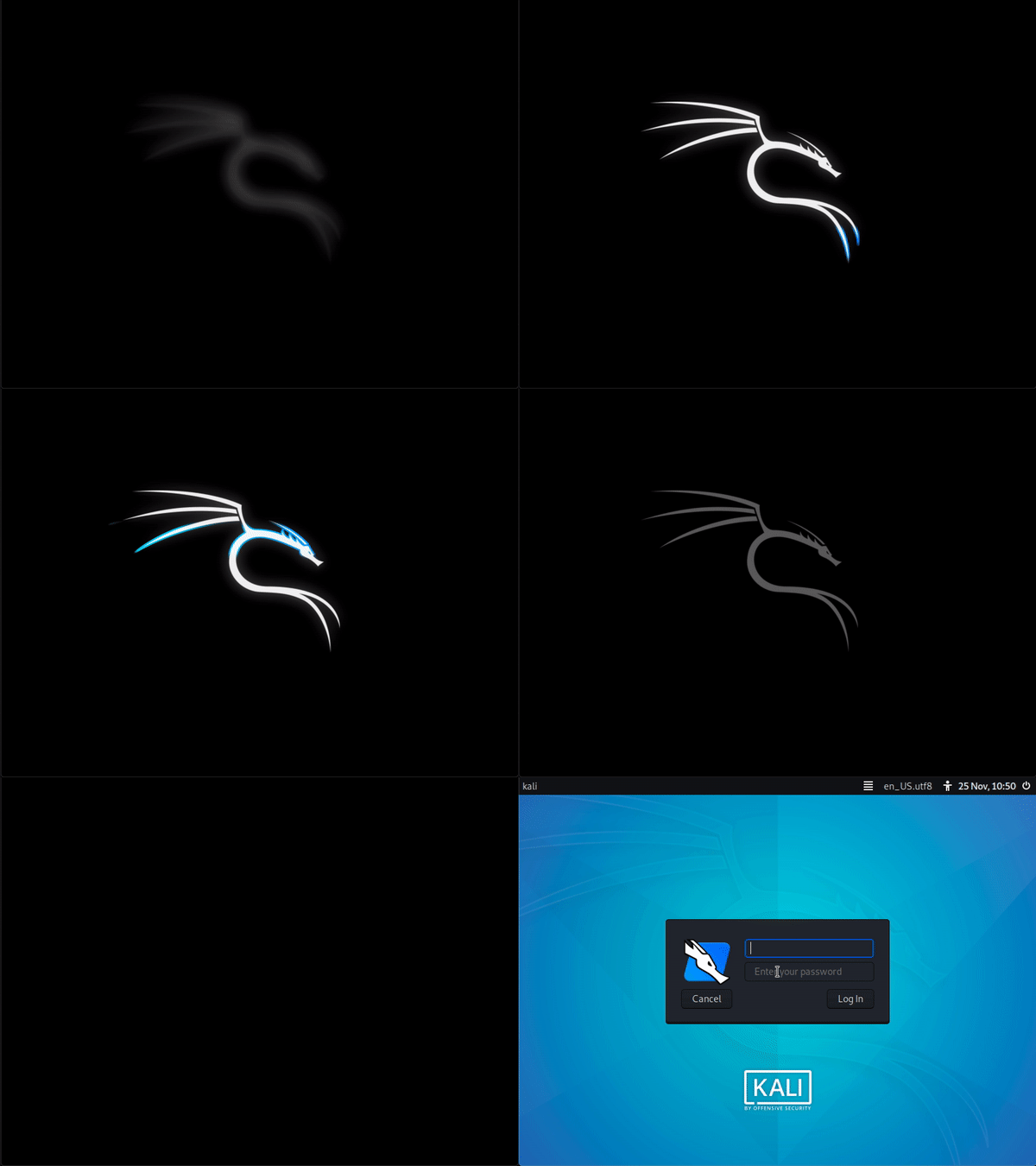
Решавайки си проблема с FULL HD 1920×1080 резолюцията в GDM установих, че при началното зареждане на екрана още GRUB логото на Kali Linux също е с FULL HD резолюция, което също не е много „кефещо“. След като през два три реда прочетох ръководството на GRUB ($: man grub) и малко търсене в google.com реших проблема по следния начин:
Рестартирах лаптопа и веднага след boot когато се появи логото на Kali Linux натиснах бутона „c“, за да ме въведе в менюто на grub, в което имам ограничен брой команди. Използвах само „videoinfo“, за да ми подскаже възможните резолюции.
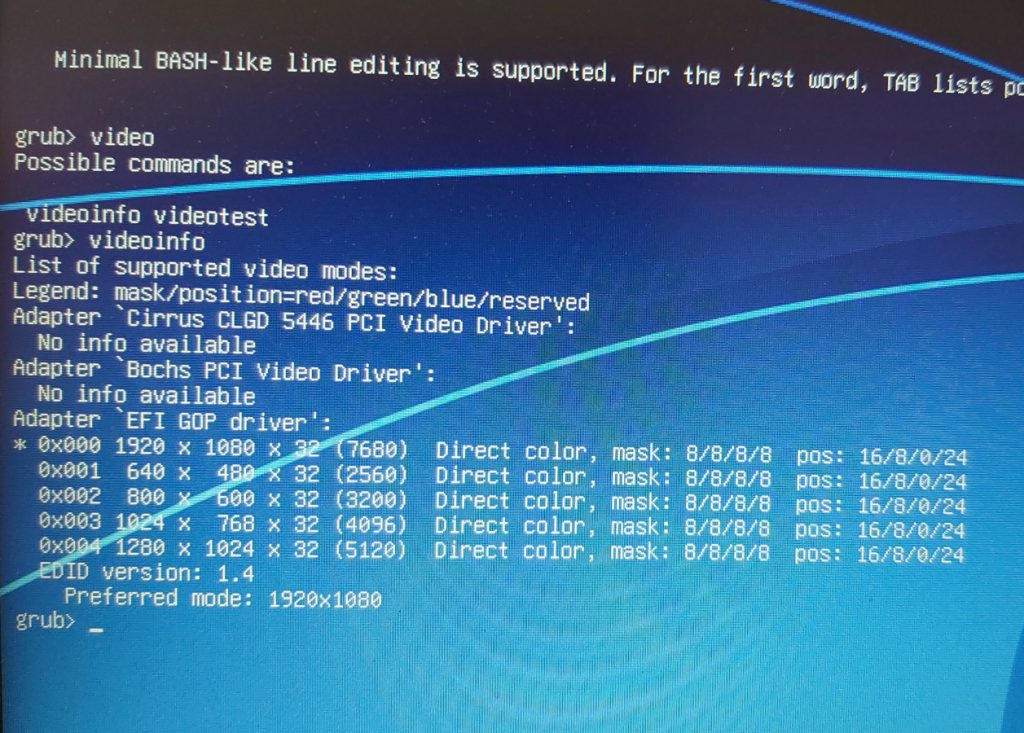
След което пак рестартирах и като зареди операционната система редактирах конфигурационния файл /etc/default/grub, като редактирах първия и добавих следващите два реда.
GRUB_CMDLINE_LINUX_DEFAULT="quiet splash vga=791 usbcore.autosuspend=-1"
GRUB_GFXMODE="1024x768x32"
GRUB_GFXPAYLOAD_LINUX="keep"
Запаметих файла, излязох от него и обнових конфигурацията на grub с командата:
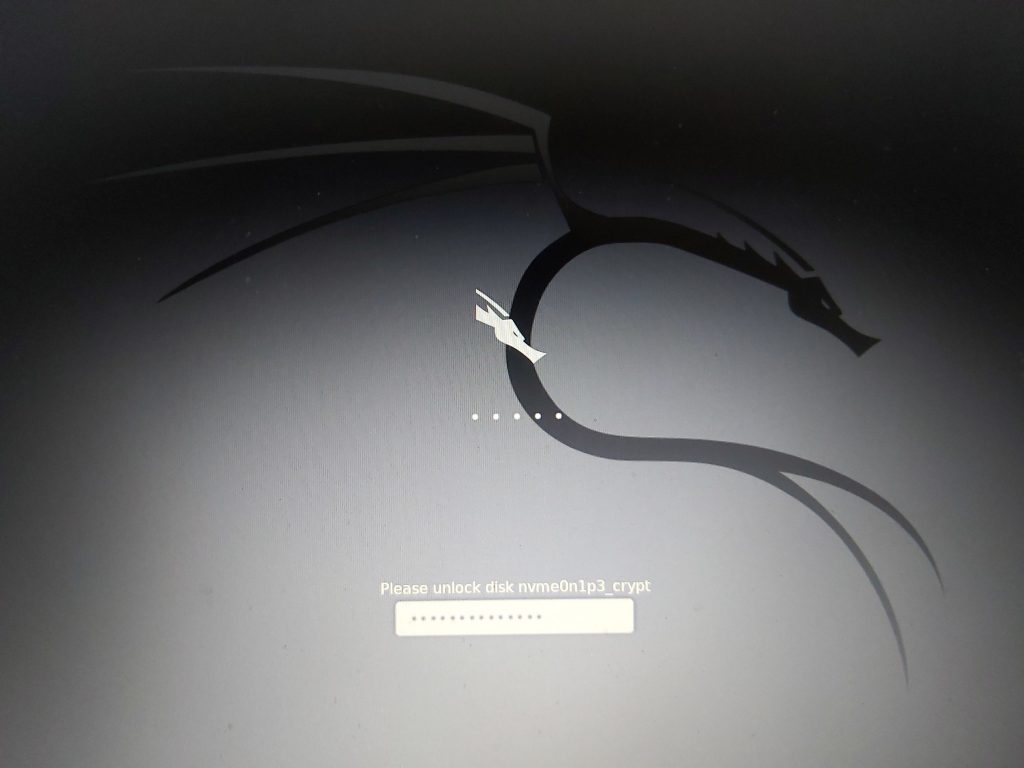
sudo update-grubСлед което рестартирах отново и получих grub менюто с доста по-ниска и читаема резолюция със сплаш меню и промпт за парола на криптирания ми диск: