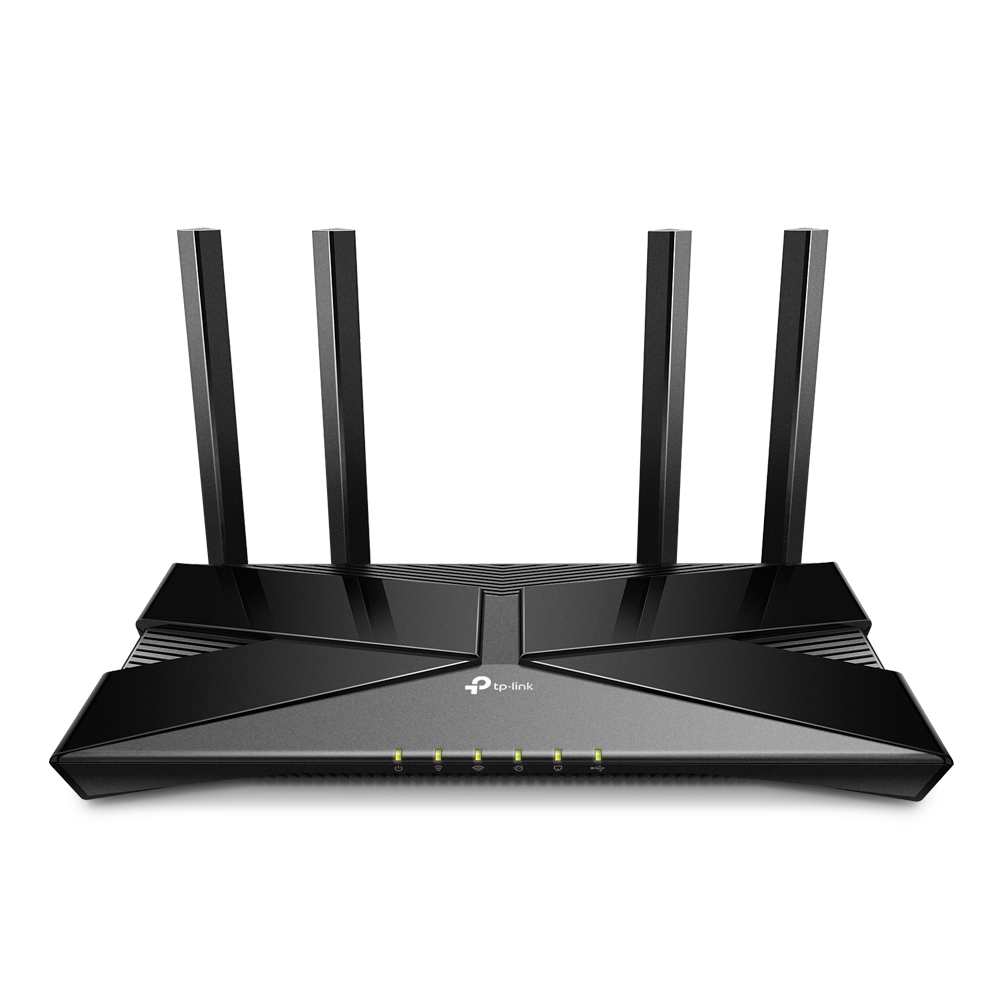
Какво е рутер
Домашният рутер (или домашен маршрутизатор) е устройство, което се използва в домашни и малки офиси за свързване на локалната компютърна мрежа (LAN) с интернет. Този уред обикновено предоставя безжична и жична мрежова свързаност, позволявайки на различни устройства, като компютри, смартфони, таблети, принтери и други, да споделят интернет връзка и да комуникират помежду си в локалната мрежа.
Домашният рутер използва технологията на маршрутизация, за да определи пътя на данните между устройствата в локалната мрежа и интернет. Той обикновено има публичен международен мрежов адрес (IP address), който позволява на устройствата в локалната мрежа да комуникират със световната мрежа. Рутерът също така предлага защита и сигурност, като например защита с пароли, защитна стена (firewall) и други мерки за сигурност, които помагат за предпазване на локалната мрежа от злонамерени атаки и нежелани достъпи.
Домашните рутери и техните функции могат да варират в зависимост от модела и производителя, но те са основен компонент за създаване на домашна мрежа и споделяне на интернет връзка с различни устройства.
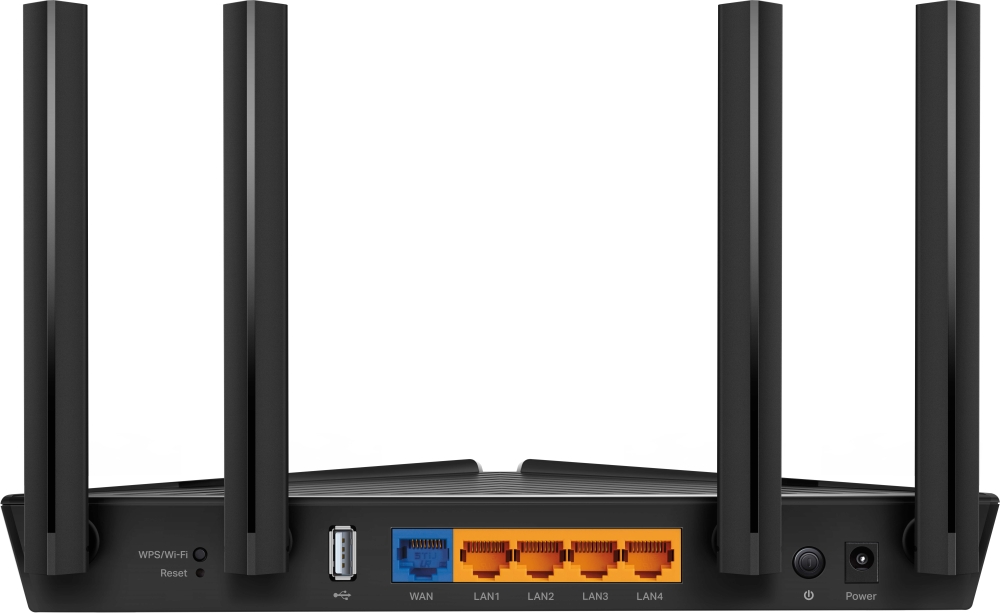
За какво служи рутерът
В ранните години на интернет всичко е било една мрежа. С увеличаването на устройствата се увеличават и изискванията — едни машини не бива да се виждат от други, появяват се протоколи, които си пречат. Така една голяма мрежа се разделя на много малки, появява се разделението на публични и частни адреси и „орязването“ им с маски, което определя колко устройства може да има в една мрежа.
И оттук идва най-важното: рутерите са устройствата, които свързват мрежите. През тях минава целият трафик между тях. Логиката е проста — ако има само една мрежа, рутер не е нужен; станат ли две и трябва да си говорят, без рутер не става. Един рутер може да свързва и повече от две мрежи, а колко — зависи от класа му.
Трите класа рутери
Объркващото е, че почти всичко може да бъде рутер. Настолен компютър с два мрежови интерфейса може да е рутер. Почти всеки смартфон може да стане Wi-Fi рутер. За по-голяма яснота рутерите се делят на три класа:
- Домашни (SOHO) — тези, за които става дума в тази статия
- За малки доставчици или по-големи фирми със собствени мрежи
- За големи доставчици на интернет
Едно уточнение за думите: на английски router и gateway, а на български „рутер“, „маршрутизатор“ и „гейтуей“ означават едно и също. Правилната българска дума е маршрутизатор, но разговорно се е наложило „рутер“.
Какво е WAN, LAN и WI-FI в домашния рутер ?
В домашния рутер (или домашния маршрутизатор) се използват термините WAN, LAN и Wi-Fi, които се отнасят до различни аспекти на мрежовата конфигурация и свързаност. Ето какво представляват тези термини:
- WAN (Wide Area Network):
- WAN е абревиатура за „Wide Area Network“ или „Широколентова мрежа“. Това е частта на мрежата, която свързва домашния рутер с интернет. WAN портът на рутера се свързва с интернет доставчика, за да осигури връзка с глобалната интернет мрежа. Този интерфейс позволява на домашната мрежа да комуникира с устройства и сървъри извън домашната или офисна мрежа.
- LAN (Local Area Network):
- LAN означава „Local Area Network“ или „Локална мрежа“. Това е частта на мрежата, която се намира в рамките на дома или офиса. В LAN са включени всички устройства, свързани към домашния рутер, като компютри, смартфони, таблети, принтери и други. Те могат да комуникират помежду си и да споделят ресурси, като например интернет връзка, файлови данни и принтери.
- Wi-Fi (Wireless Fidelity):
- Wi-Fi е технология за безжична мрежова свързаност, която позволява на устройствата да се свързват с LAN без използване на кабел. Домашният рутер обикновено предоставя Wi-Fi свързаност, която позволява на безжични устройства като лаптопи, смартфони и таблети да се свързват към LAN и да споделят интернет връзка. Wi-Fi мрежата се използва за удобство и мобилност, като позволява на устройствата да се движат свободно в обхвата на безжичния сигнал, без нужда от кабели.
Тези термини са важни за разбирането на функциите и конфигурацията на домашния рутер и как той се свързва с интернет и устройствата в локалната мрежа.
Какви технологии предлага WI-FI ?
Wi-Fi (Wireless Fidelity) предлага различни технологии и стандарти за безжична мрежова свързаност. Тези технологии и стандарти се развиват и подобряват с времето. Някои от основните Wi-Fi технологии и стандарти включват следните:
- 802.11b: Този стандарт е един от първите Wi-Fi стандарти и предоставя максимална скорост на пренос на данни от 11 Mbps в 2.4 GHz честотен обхват. Той е доста бавен спрямо съвременните стандарти.
- 802.11a: Този стандарт предоставя максимална скорост на пренос на данни от 54 Mbps в 5 GHz честотен обхват. Той предлага по-голяма скорост от 802.11b, но има по-ограничен обхват поради по-високата честота.
- 802.11g: Този стандарт предоставя максимална скорост на пренос на данни от 54 Mbps в 2.4 GHz честотен обхват. Той е съвместим с 802.11b и предлага по-добра производителност.
- 802.11n: Този стандарт е известен като Wi-Fi 4 и предоставя максимална скорост на пренос на данни до 600 Mbps или повече в 2.4 GHz и 5 GHz честотни обхвати. Той включва MIMO (Multiple Input, Multiple Output) технология, която подобрява капацитета и обхвата на Wi-Fi мрежата.
- 802.11ac: Този стандарт, известен като Wi-Fi 5, предоставя максимална скорост на пренос на данни от няколко гигабита в секунда (Gbps) в 5 GHz честотен обхват. Той използва MIMO и Beamforming технологии за по-добра производителност и покритие.
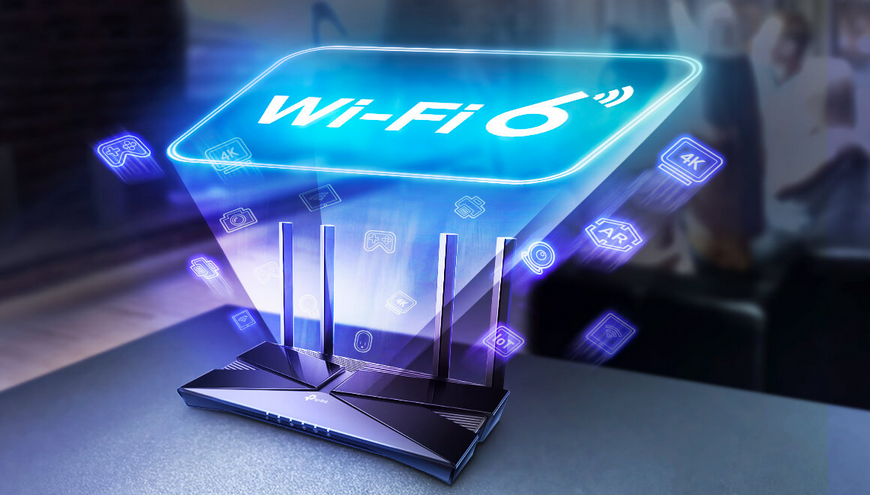
- 802.11ax: Този стандарт, наричан Wi-Fi 6, предоставя значително по-висока скорост и ефективност на мрежата в сравнение с предишните стандарти. Той поддържа множество устройства и осигурява подобрена производителност в условия на гъста мрежова среда.
Тези стандарти и технологии се развиват с цел подобряване на безжичната свързаност, увеличаване на скоростта на данните и намаляване на „шума“ в безжичните мрежи. Когато избирате безжичен рутер, е важно да се уверите, че той поддържа подходящите Wi-Fi стандарти за вашите нужди и изисквания.
Защо домашната мрежа е 192.168.x.x ?
Домашните мрежи често използват IP адреси в диапазона 192.168.x.x поради стандарта за частни IP адреси, както е дефиниран от Интернет инженерната задачна група (IETF) в RFC 1918. Този стандарт позволява на домакините в локалната мрежа да използват частни IP адреси, които не са уникални в глобалния интернет, но са предназначени за употреба в локални мрежи.
Диапазонът на частни IP адреси, предназначен за локални мрежи, включва следните подмрежи:
- 192.168.0.0 до 192.168.255.255
- 172.16.0.0 до 172.31.255.255
- 10.0.0.0 до 10.255.255.255
Използвайки адреси от този диапазон, домакините в локалната мрежа могат да комуникират помежду си и да споделят интернет връзка, без да създават конфликти с глобалните IP адреси, използвани в интернет.
С използването на диапазоните от частни IP адреси, се предотвратява възможната колизия на IP адреси в глобалния Интернет и се предоставя гъвкавост за конфигуриране на локални мрежи. Рутерите в домашната мрежа използват трансляция на мрежови адреси (Network Address Translation – NAT), за да превръщат частни IP адреси на устройствата в локалната мрежа в един публичен IP адрес, който се използва за комуникация с интернет.
Този подход позволява на множество домашни мрежи да използват същия набор от частни IP адреси, без да се конфликтират помежду си или с глобалния Интернет.
Защо се пренасочват на портове в домашния рутер ?
Пренасочването на портове в домашния рутер (Port Forwarding) се използва за персонализиране на начина, по който домашният рутер пренасочва входящия мрежов трафик към конкретни устройства или услуги в локалната мрежа (LAN). Този процес е полезен по няколко причини:
- Споделяне на услуги: Когато имате някаква услуга или приложение вътре във вашата локална мрежа, като например уебсайт, игрови сървър, камера за наблюдение, FTP сървър и други, можете да насочите входящия трафик от интернет към съответното устройство, което предоставя тази услуга. Това позволява на хората да получат достъп до тази услуга от интернет.
- Игрови сървъри: Ако сте стопани на онлайн игри или искате да хоствате игрови сървър за приятели, пренасочването на определени портове може да ви позволи да установите правилната връзка между играчите и вашия сървър.
- Дистанционен достъп: Порт форуардинг може да се използва, за да осигури дистанционен достъп до устройства в локалната мрежа, като например компютри или мрежови устройства, които предоставят услуги като файлов сървър или известни протоколи за дистанционен достъп към устройствата.
- Камери за наблюдение: Ако имате камера за наблюдение в домашната мрежа, можете да използвате пренасочването на портове, за да предоставите дистанционен достъп до изображенията и видеозаписите от камерата.
Пренасочването на портове в рутера работи като пренасочва входящия мрежов трафик от определен порт към конкретно устройство в локалната мрежа. Това позволява на устройствата или услугите в локалната мрежа да бъдат видими и достъпни от интернет. Важно е да се настрои правилно пренасочването на портове и да се използват сигурни мерки, за да се предпази мрежата от потенциални сигурностни рискове.
Мощност и обхват на домашните рутери ?
Мощността и обхватът на домашните рутери се различават в зависимост от модела и производителя. Тези параметри са важни за определянето на производителността и функционалността на рутера. Ето някои от основните аспекти за мощност и обхват:
- Мощност (Throughput): Мощността на рутера се измерва в битове на секунда (bps), килобита на секунда (Kbps), мегабита на секунда (Mbps) или гигабита на секунда (Gbps) и указва колко бързо рутерът може да пренася данни в мрежата. По-високата мощност обикновено означава по-бърза производителност.
- Обхват (Range): Обхватът на рутера се отнася до разстоянието, на което рутерът може да предоставя стабилна безжична връзка. Той зависи от различни фактори, като например мощността на предаване, типа на антените, околната среда и препятствията. Рутерите с по-голям обхват могат да покриват по-голяма площ.
- Честотен обхват (Frequency Band): Wi-Fi рутерите могат да работят в различни честотни обхвати, като 2.4 GHz и 5 GHz. 5 GHz обикновено предлага по-голяма скорост и по-малко интерференции, но има по-ограничен обхват. 2.4 GHz има по-голям обхват, но е по-претоварен с интерференции от съседни мрежи.
- Технология (Wireless Standard): Рутерите поддържат различни Wi-Fi стандарти като 802.11n, 802.11ac, 802.11ax (Wi-Fi 6) и други. По-новите стандарти предлагат по-бърза скорост и подобрена производителност в сравнение с по-старите стандарти.
- Антени и MIMO: Броят и видът на антените на рутера, както и технологията MIMO (Multiple Input, Multiple Output), могат да повлияят на обхвата и производителността на рутера. Рутерите с повече антени и поддръжка на MIMO обикновено предоставят по-добро покритие и производителност.
- Мощност на предаване: Мощността на предаване определя силата на Wi-Fi сигнала. Рутерите с по-голяма мощност на предаване могат да проникват през стени и препятствия по-добре и да предоставят по-голям обхват.
Изборът на домашен рутер се базира на конкретните нужди и изисквания на потребителя. Ако имате голяма домакинска мрежа или нуждаете се от по-голям обхват, може да е добре да изберете по-мощен и по-скъп рутер. В противен случай, ако вашият дом или офис са по-малки и изискванията ви за скорост и обхват са по-ниски, по-прост и по-евтин модел може да бъде подходящ.
Регулатор на мощността на Wi-Fi в България
Регулацията на мощността и използването на Wi-Fi и други безжични устройства в България се осъществява от Комисия за регулиране на съобщенията (КРС) и Министерството на транспорта, информационните технологии и съобщенията. Тези органи са отговорни за издаване на лицензи и уреждане на спектралното използване на радиочестотния спектър в страната.
КРС работи в съответствие с международни стандарти и регулации, установени от Европейската комисия и Международния съюз за телекомуникации (ITU). Този орган издава разрешения и регулира използването на радиочестотния спектър, включително Wi-Fi, с цел поддържане на ред и съвместимост в радиочестотния спектър в страната.
За конкретни информации и регулации за използването на Wi-Fi и други безжични технологии в България, е препоръчително да се свържете с Комисията за регулиране на съобщенията или да посетите официалния им уебсайт, където може да намерите актуална информация и контакти.
Какъв е стандартът за мощността на домашните рутери в mW?
Стандартите за мощността на излъчване на домашните Wi-Fi рутери обикновено се различават в зависимост от марката, модела и страната, в която се използва рутера. Мощността на излъчване се измерва в миливати (mW) и се урежда от регулациите на телекомуникационните органи и регулаторните органи във всяка страна.
Обаче за да предоставя по-обща представа, мнозина домашни рутери, особено тези, които се използват в Съединените щати и Европейския съюз, обикновено са ограничени до мощност на излъчване от около 100 mW (миливати), което е стандартно разрешение. Това означава, че максималната мощност на излъчване на Wi-Fi рутерите обикновено не надвишава 100 mW, за да предотврати прекомерни интерференции и смущения с други безжични устройства и мрежи.
Ето няколко примера на обичайни максимални мощности на излъчване в миливати за Wi-Fi рутери:
- 2.4 GHz Wi-Fi мрежи: Обикновено около 100 миливати.
- 5 GHz Wi-Fi мрежи: Обикновено около 200 миливати или по-високи, тъй като 5 GHz обикновено има по-голям обхват и по-малка вероятност за интерференции.
Тези стойности могат да варират в зависимост от конкретния рутер и страната, в която се използва. За повече информация относно мощността на излъчване на домашни рутери във вашата държава, се консултирайте с местния регулаторен орган по телекомуникации или производителя на рутера.
Какво е Beamforming
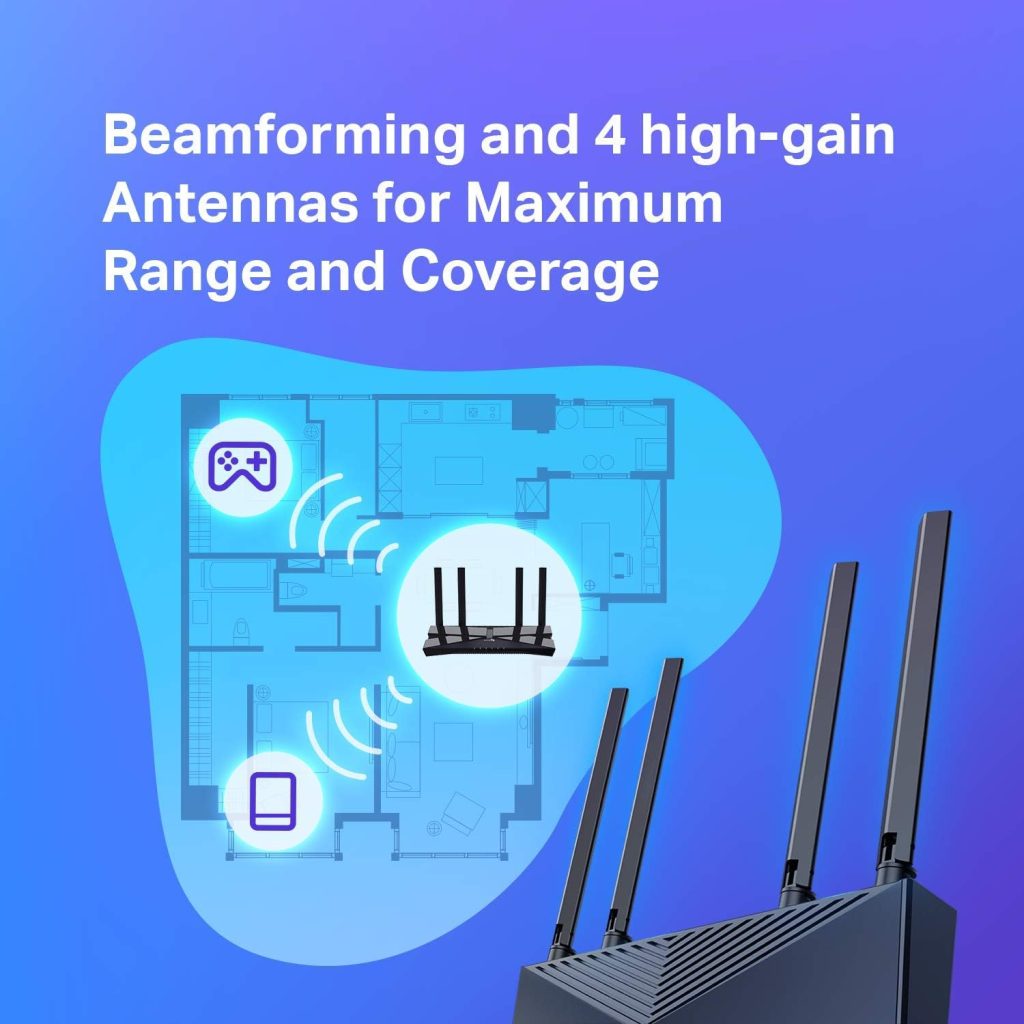
Beamforming (или Beamforming Technology) е технология, използвана в безжични мрежи (Wi-Fi) и други радиокомуникационни системи за подобряване на качеството и стабилността на безжичната връзка. Тази технология се използва, за да се насочи радиосигналът точно към конкретни устройства, които се намират в дадена област, вместо да излъчва радиосигнала равномерно във всички посоки.
Основните предимства на Beamforming включват:
- Подобрена производителност: Beamforming позволява на устройствата да получават по-силни и стабилни сигнали, което води до по-високи скорости на предаване на данни и намаляване на загубите при преноса.
- По-голям обхват: Технологията позволява по-добър обхват, като радиосигналът може да достигне по-далече и да покрива по-големи площи.
- Увеличена ефективност: Beamforming помага за намаляване на интерференциите от други сигнали и устройства, което подобрява ефективността на безжичната мрежа.
Има два основни вида на Beamforming:
- Цифров (Digital) Beamforming: Този вид използва софтуерни алгоритми, за да насочи радиосигнала към конкретните устройства в мрежата. Той често се използва в съвременни Wi-Fi рутери и точки за достъп, които поддържат тази технология.
- Аналогов (Analog) Beamforming: Този вид изисква специални антени, които физически насочват радиосигнала. Той се използва в по-напреднали системи и оборудване.
Beamforming технологията е особено полезна в области с гъста безжична активност, като стадиони, конферентни зали и офиси, където се изисква стабилна и бърза безжична свързаност. Този метод на насочване на сигнала към конкретните устройства може да подобри изживяването на потребителите и да намали смущенията.
Какъв съвременен рутер да избера за 100 кв. жилище ?
Изборът на съвременен рутер за жилище с площ от 100 квадратни метра зависи от няколко фактора, включително броя на устройствата, които използват Wi-Fi, изискванията за покритие, бюджета и специфичните ви нужди. Важно е да изберете рутер с достатъчна мощност и функционалност, за да удовлетвори изискванията ви. Ето няколко съвета за избор на подходящ рутер:
- Диапазон на честоти (2.4 GHz и 5 GHz): Изберете рутер, който поддържа и двата честотни обхвата (2.4 GHz и 5 GHz). 2.4 GHz предоставя по-голям обхват, но 5 GHz предлага по-голяма скорост и по-малко интерференции. Това ще ви позволи да избирате между тях в зависимост от нуждите ви.
- Мощност на излъчване: Изберете рутер с достатъчно мощност, за да покрие цялата площ на вашето жилище. Рутери с по-голяма мощност и антени ще предоставят по-голям обхват.
- Брой на антените: Рутерите с повече антени обикновено предлагат по-добро покритие и производителност. Рутерите с технологията Beamforming също могат да бъдат полезни за подобряване на покритието.
- Скорост на Wi-Fi: Ако имате много устройства или изисквате висока скорост, изберете рутер, който поддържа съвременни Wi-Fi стандарти като 802.11ac (Wi-Fi 5) или 802.11ax (Wi-Fi 6).
- Защита и сигурност: Важно е да имате рутер със силни мерки за сигурност, като например WPA3 защита и възможност за гост мрежа.
- Бюджет: Съобразете бюджета си. Модерните Wi-Fi рутери с разширени функционалности могат да бъдат по-скъпи, но инвестицията може да се изплати, ако имате високи изисквания към безжичната ви мрежа.
- Мрежови портове: Уверете се, че рутерът има достатъчно мрежови портове за свързване на устройства с кабелна връзка, ако е необходимо.
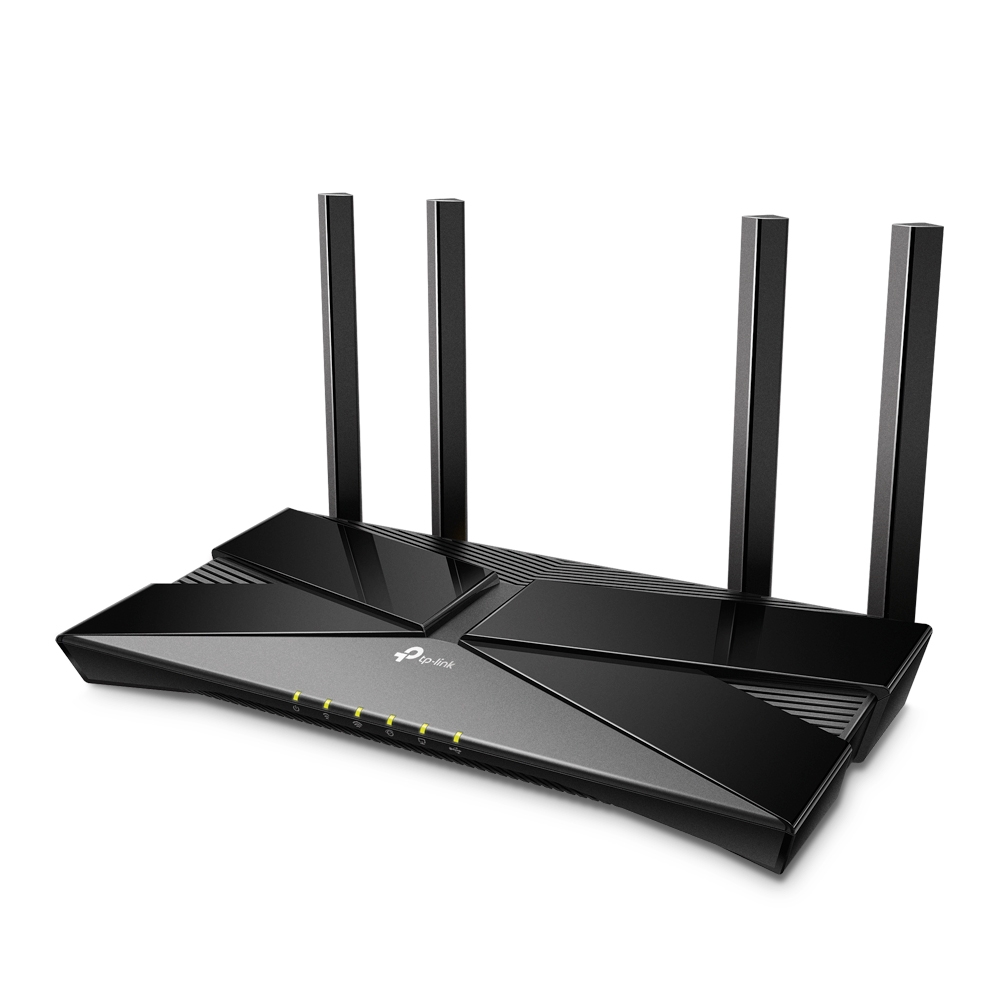
Популярни производители на рутери включват ASUS, TP-Link, Netgear, Linksys и други. Прегледайте рецензии и сравнения между моделите, за да намерите този, който най-добре отговаря на вашите нужди.
Какво е режим на AP и CP в WI-FI ?
Режимът на AP и CP в Wi-Fi се отнасят до различни роли, които безжичното устройство (като рутер или точка за достъп) може да играе в мрежата. Ето техните дефиниции:
- AP (Access Point) – Точка за Достъп: Това е безжично устройство, което се използва за създаване на безжична мрежа. AP позволява на безжични устройства като лаптопи, телефони и таблети да се свързват към проводната мрежа (или интернет) чрез безжично връзване. AP обикновено се използва в домашни или бизнес среди като част от инфраструктурата за безжичен интернет.
- CP (Client or Station Mode) – Клиентски Режим: Това е режим, в който безжично устройство (като лаптоп или смартфон) действа като клиент и се свързва към безжична мрежа, създадена от AP. Този режим се използва, когато безжичното устройство иска да получи достъп до интернет или към други ресурси, предоставяни чрез мрежата, създадена от AP.
В обикновената употреба, рутерите и точките за достъп действат като AP, предоставяйки безжичен интернет и мрежов достъп на устройствата в мрежата, докато лаптопите, смартфоните и други устройства действат като клиенти, свързващи се към тази мрежа.
Обаче някои рутиращи устройства и точки за достъп предлагат възможността да работят и в режим на CP, когато искате тяхното собствено безжично устройство да се свързва като клиент към друга Wi-Fi мрежа, например към Wi-Fi точка на общественост, когато сте в движение. В този случай устройството работи като клиент, като получава интернет достъп чрез друг AP.
Режимите на AP и CP се използват в контекста на управлението и конфигурацията на безжичните устройства и са важни за определянето на техните функции в безжичните мрежи.
Първото включване на нов рутер
Няколко неща, които спестяват най-честите обаждания до техническата поддръжка.
⚠️ Кабелът на доставчика не влиза в LAN порт
WAN портът е един и е само за доставчика. На почти всички модели е отделен от останалите четири и е надписан WAN или INTERNET, често и с друг цвят. Кабелът на доставчика влиза единствено там. В LAN портовете влиза всичко останало — настолен компютър, IP телефон, игрова конзола, мрежов принтер.
Как се влиза в рутера
Конфигурирането става през браузър, след като се свържете с кабел в някой от LAN портовете. На компютъра не трябва да има ръчни мрежови настройки — рутерът раздава адрес автоматично по DHCP. Адресът, който се пише в браузъра, обикновено е 192.168.0.1 или 192.168.1.1, а заводските данни за вход са различни по марки и се намират на етикета отдолу или в упътването.
Заводската парола се сменя веднага. Не по-късно, не „като остане време“ — веднага. Рутер с фабрична парола е отворена врата към цялата домашна мрежа.
Дискът в кутията не служи за нищо
Може да звучи странно, но не слагайте диска, дошъл с рутера. Рутерите нямат драйвери и на диска няма такива — има софтуер, който уж помага при настройката, а на практика по-скоро обърква представата за мрежовата конфигурация, отколкото да свърши работа.
Смяна на стар рутер с нов: MAC адресът
Някои доставчици връзват услугата към MAC адреса на WAN порта. При смяна на устройството има два начина да продължи да работи: намерете опцията Clone MAC address и я активирайте от компютъра, който е регистриран при доставчика, или се обадете на доставчика и продиктувайте новия MAC адрес — той е отпечатан на етикета на рутера и изглежда така: 00:1b:77:d6:db:3e.
Защита на безжичната мрежа
През LAN кабела трудно някой ще стигне до мрежата ви — всичко е вътре в дома. В ефира обаче такава граница няма, затова безжичната част задължително се защитава с парола.
Днес правилният избор е WPA3, а където го няма — WPA2. Старият WEP отдавна не е защита и се чупи за минути с общодостъпни инструменти; ако рутерът предлага само него, устройството е за смяна. Паролата не може да е под 8 символа — това е ограничение на самия стандарт — но 8 символа не значат 12345678.
Незащитената или слабо защитена мрежа е и най-честата причина за оплаквания от „бавен интернет“, които всъщност се оказват съседи, теглещи през вашата връзка.
Когато интернетът спре: проверка преди обаждането
Рутерът е между вас и доставчика, но е ваша собственост — при проблем в него доставчикът няма вина и няма как да го отстрани. Затова си струва да имате план за диагностика, преди да вдигнете телефона.
Първо: рестарт
Рутерите са слаботокови устройства и са чувствителни на падове в напрежението. Ефектът се нарича „забиване“ и не поврежда нищо. Решението е да извадите захранващия кабел, да изчакате 10–15 секунди и да го върнете. Ако се налага често, опитайте друг контакт — понякога помага. Пълното решение е UPS, но малцина ще купят UPS за колкото струва самият рутер.
После: ping
Ping е първият инструмент за диагностика. Изпраща по един пакет в секунда и чака отговор — от отговорите се вади заключение за състоянието на връзката. По логиката на нещата първото, което се пингва, е собственият рутер:
ping 192.168.0.1

PING 192.168.0.1 (192.168.0.1) 56(84) bytes of data.
64 bytes from 192.168.0.1: icmp_seq=1 ttl=64 time=5.15 ms
64 bytes from 192.168.0.1: icmp_seq=2 ttl=64 time=1.03 ms
64 bytes from 192.168.0.1: icmp_seq=3 ttl=64 time=1.06 ms
64 bytes from 192.168.0.1: icmp_seq=4 ttl=64 time=1.10 ms
^C
--- 192.168.0.1 ping statistics ---
4 packets transmitted, 4 received, 0% packet loss, time 3003ms
Най-важен е предпоследният ред: 4 packets transmitted, 4 received, 0% packet loss. Нула загуби до рутера значи, че проблемът не е в кабела до него. Четири пакета са малко — за истинска преценка се пускат поне сто. В Windows ping праща четири и спира, затова се добавя -t:
ping dir.bg -tСпира се с Ctrl+C. Ако сте свързани безжично, първо се уверете, че сте във вашата мрежа — случва се, без да усетите, устройството да се е закачило за съседската.
Практическата полза е проста: доставчикът може да диагностицира до WAN порта на вашия рутер, оттам нататък отговорността е ваша. Обаждане с конкретни числа от ping върши много повече работа от „не ми работи интернетът“.
Заключение
Домашният рутер е сърцето на всяка домашна или офисна мрежа. Разбирането на основните концепции — WAN/LAN, Wi-Fi стандарти, NAT, Port Forwarding, Beamforming и честотни обхвати — помага при избора на правилното устройство и при отстраняване на проблеми. При избор на рутер е препоръчително да се ориентирате към Wi-Fi 6 (802.11ax) устройства с двойна лента, достатъчен брой антени и поддръжка на WPA3 сигурност, тъй като те осигуряват дългосрочна съвместимост с новите устройства.