Ubuntu OpenVPN
OpenVPN е един от най-надеждните и широко използвани протоколи за виртуална частна мрежа (VPN). В тази статия е показано как да конфигурирате OpenVPN клиент в Ubuntu Linux — както от терминал, така и чрез графичния интерфейс (NetworkManager).
Конфигурация от терминал
Инсталиране на OpenVPN клиента:
sudo apt install openvpnСтруктура на файловете
Създайте директория за конфигурацията и поставете в нея необходимите файлове — сертификата на CA, клиентския сертификат и ключ, файла с парола и конфигурационния файл:
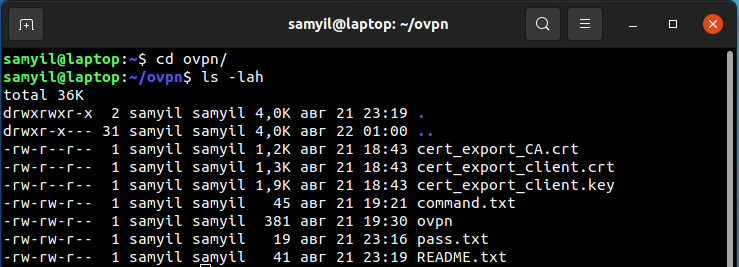
Файлът pass.txt
Файлът pass.txt съдържа потребителско име и парола на отделни редове — използва се от директивата auth-user-pass:

Конфигурационен файл
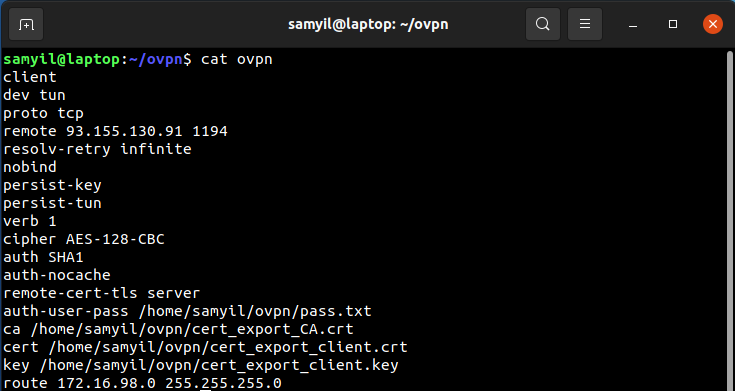
client
dev tun
proto tcp
remote 93.155.130.91 1194
resolv-retry infinite
nobind
persist-key
persist-tun
verb 1
cipher AES-128-CBC
auth SHA1
auth-nocache
remote-cert-tls server
auth-user-pass /home/samyil/ovpn/pass.txt
ca /home/samyil/ovpn/cert_export_CA.crt
cert /home/samyil/ovpn/cert_export_client.crt
key /home/samyil/ovpn/cert_export_client.key
route 172.16.98.0 255.255.255.0
Основни параметри: proto tcp — TCP протокол; remote — IP и порт на сървъра; cipher — метод за криптиране; auth-user-pass — файл с потребителско име и парола; route — маршрут към вътрешната мрежа зад VPN сървъра.
Стартиране на VPN връзката
sudo openvpn --config /home/samyil/ovpn/ovpn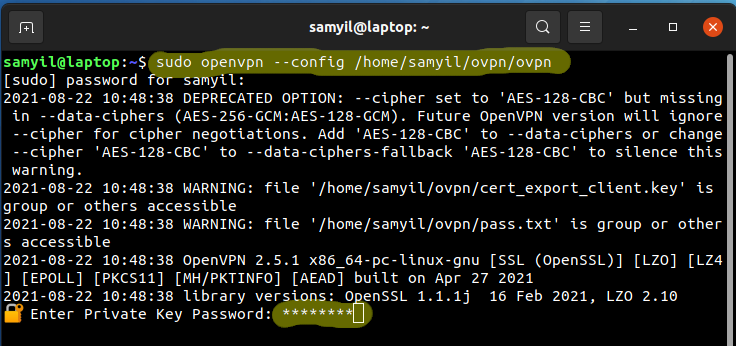
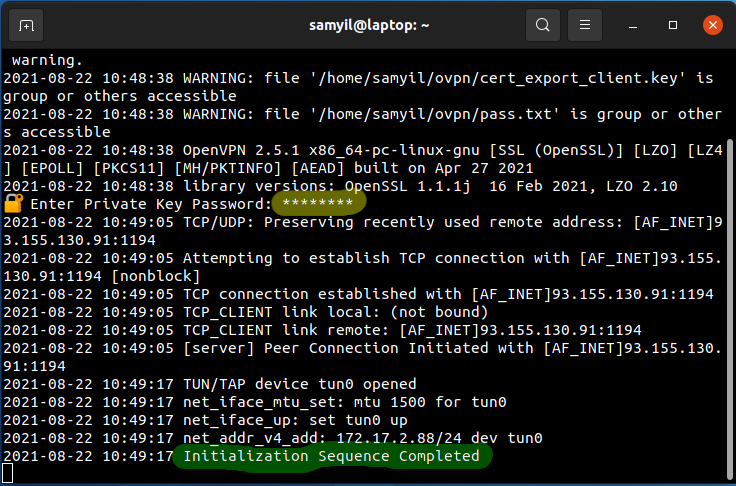
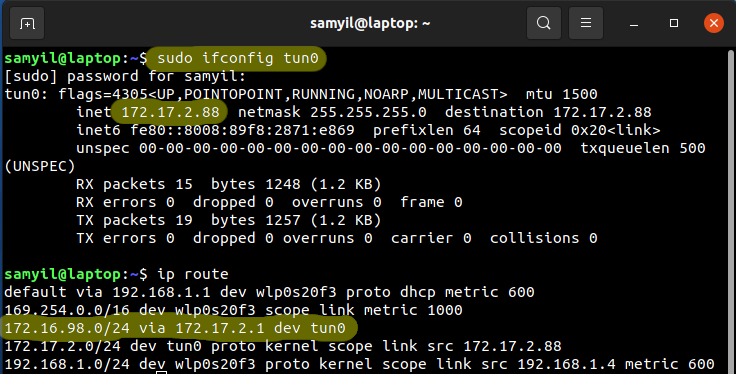
При успешна връзка се появява съобщението Initialization Sequence Completed. Проверете статуса на интерфейса:
Конфигурация чрез графичен интерфейс (NetworkManager)
Ако предпочитате графичен интерфейс, инсталирайте плъгина за OpenVPN в NetworkManager:
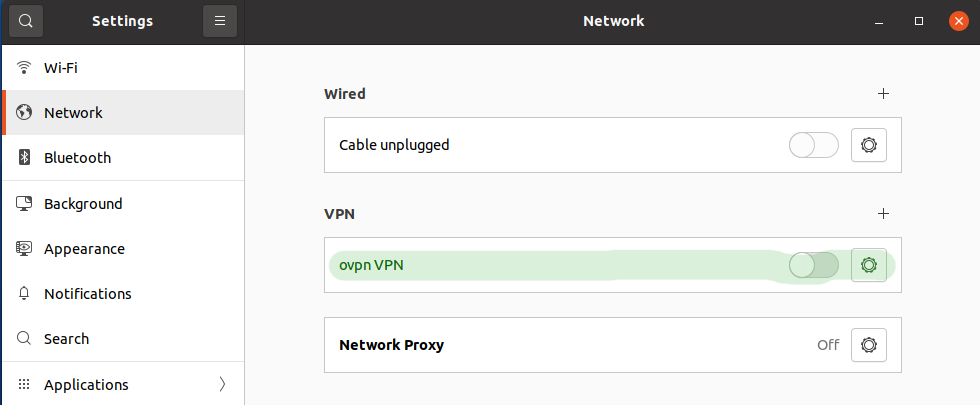
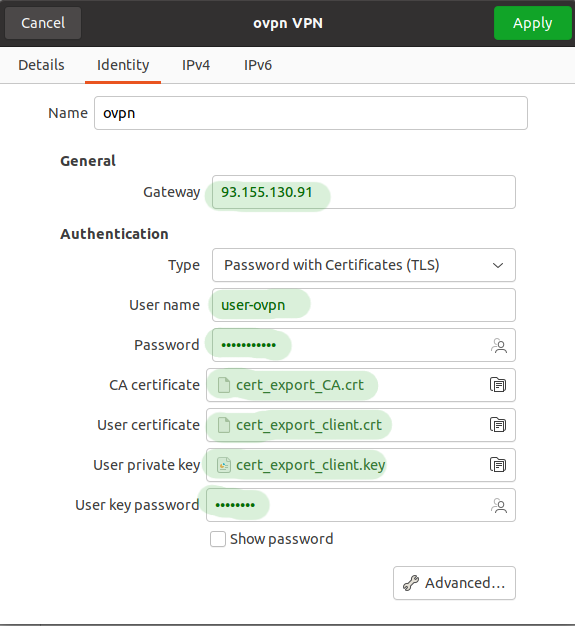
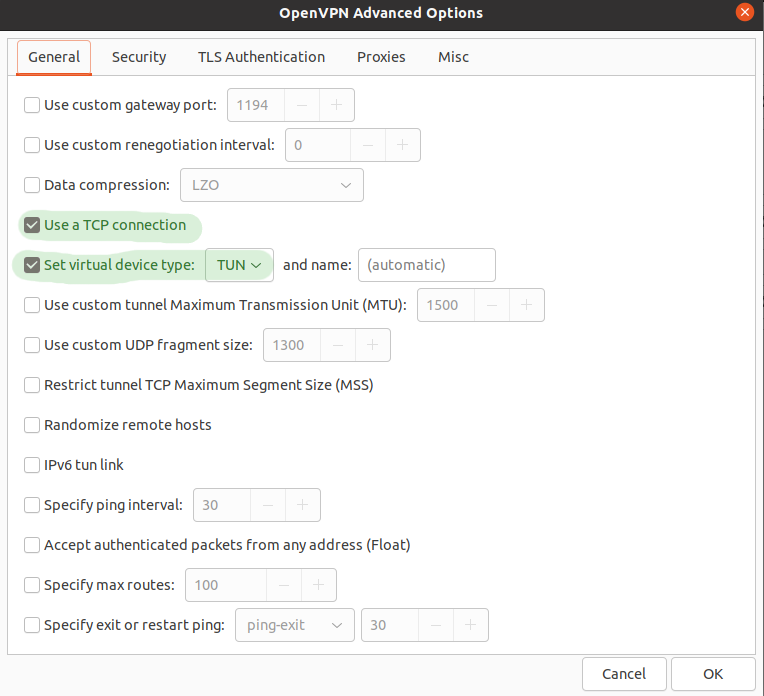
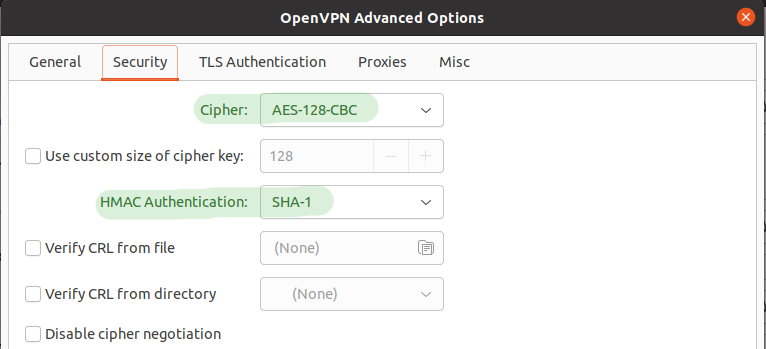
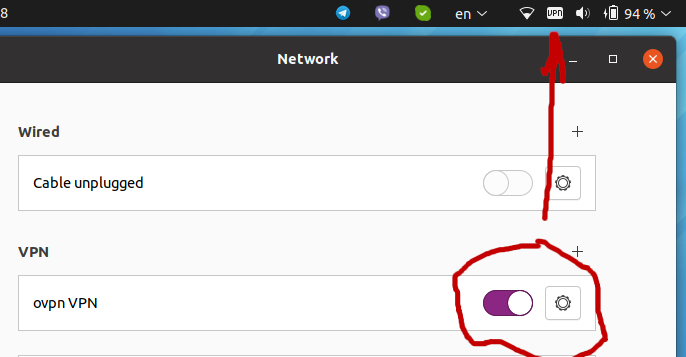
sudo apt install network-manager-openvpn-gnomeСлед инсталацията добавете VPN връзката от Settings → Network → VPN → Import from file и изберете вашия .ovpn файл. Следващите снимки показват процеса стъпка по стъпка:
Заключение
OpenVPN на Ubuntu може да се конфигурира по два начина — от терминал (подходящо за сървъри и автоматизация) или чрез NetworkManager (удобно за десктоп потребители). Конфигурационният файл .ovpn обикновено се предоставя от VPN администратора и съдържа всички необходими параметри за криптиране, сертификати и маршрутизиране.